_edited-11.png)
OBSとZOOMでいい感じのプレゼンをやってみよう!
コロナ以降、オンラインセミナーは完全に定着しました。
しかし、画面共有されたプレゼン資料を講師が読み上げるやり方は、どこか味気ない気もします。
ここで、もう一歩進んだオンラインでのプレゼンに挑戦してみましょう。
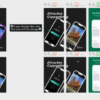
発表者とプレゼン資料を同時に見ることができて、テレビのニュース番組みたいなプロっぽいものを誰でも設定することができます。
完成イメージ

動作確認環境
・Windows 10
・OBS Studio 27.0.1
・ZOOM 5.7.4
必要なもの
・OBS VirtualCam
ZoomにOBSの映像を表示させるために必要なプラグイン
https://obsproject.com/forum/resources/obs-virtualcam.949/
・グリーンバック
知人のオススメでこれを購入
布なのでコンパクトに畳めて持ち運びが楽
・(必要に応じて)照明
※私が使用してる照明
OBSの設定
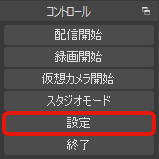
OBSを開き、画面右下の設定ボタンを押します。
出力タブの設定
・出力モード:基本
・映像ビットレート:800kbps
・エンコーダ:ソフトウェア(×264)
・音声ビットレート:128
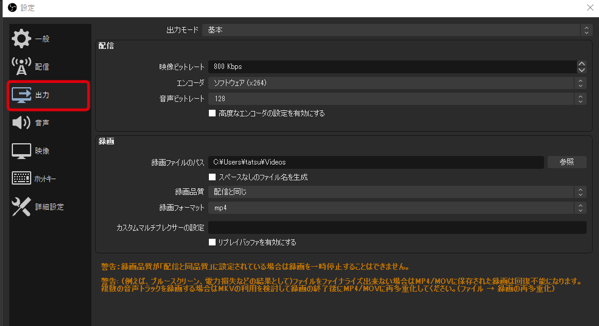
※映像ビットレートは配信だけならこれで問題ないですが、録画する場合は大きい方がいいので、適正な数値に調整
映像タブの設定
・基本解像度:1920×1080
・出力解像度:1920×1080
・縮小フィルタ:バイキュービック
・FPS:30
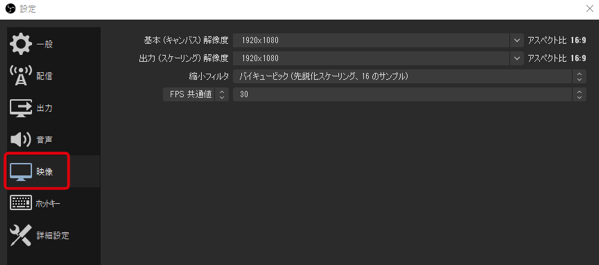
※FPS(フレームレート)とは、1秒間の動画が何枚の画像で構成されているかを示す単位(Frames Per Second」の略)
日本のテレビ放送は30fps
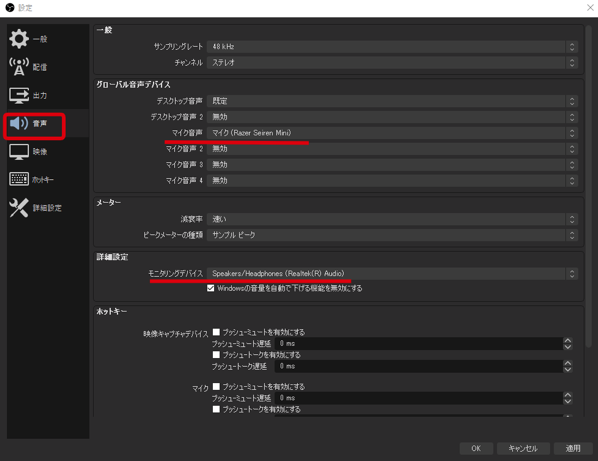
音声タブの設定
・サンプリングレート:48kHz
・チャンネル:ステレオ
・マイク音声:使用するマイク
・モニタリングデバイス:使用するスピーカー
※この画像はブログ主個人の設定
クロマキー合成
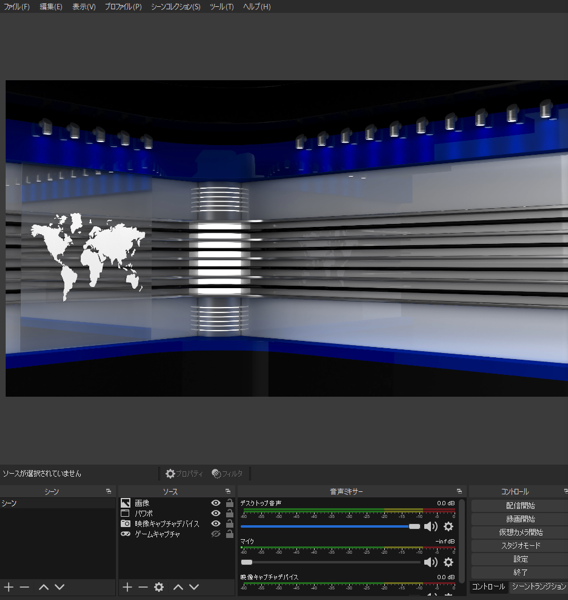
背景画像を用意します。
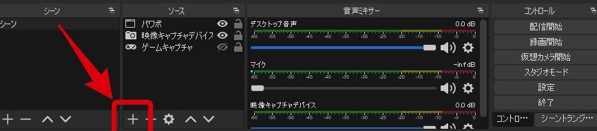
OBSの「ソース」内の「+」をクリック > 画像
背景にする画像を選びます。
お、なんか雰囲気が出てきました。
グリーンバッグと照明をセッティング
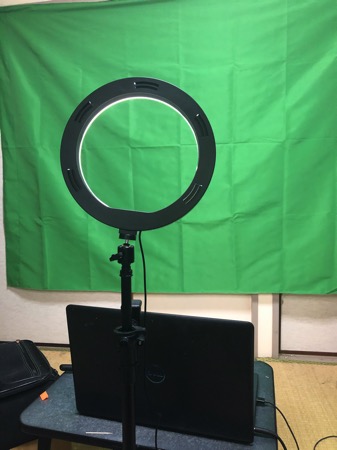
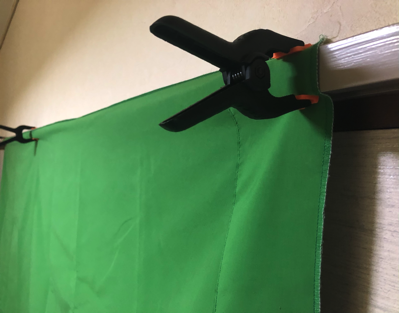
ちなみに私は付属のクリップでこうやってグリーンバックを固定してます。
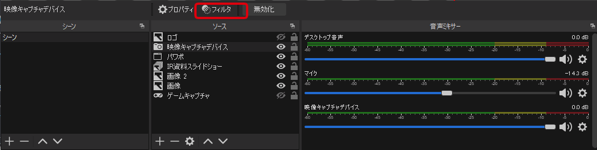
OBSの「ソース」内の「+」をクリック > 映像キャプチャデバイス
自分が使用しているWEBカメラを選択
「フィルタ」をクリック
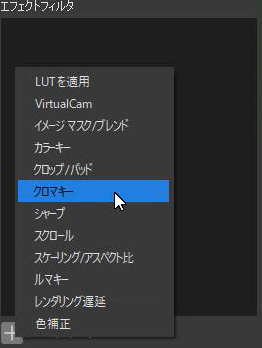
「エフェクトフィルタ」の「+」をクリック
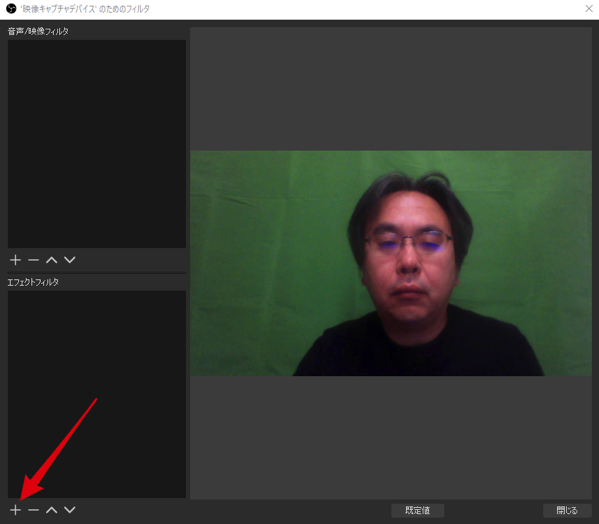
「クロマキー」をクリック
グリーンバッグが透明に
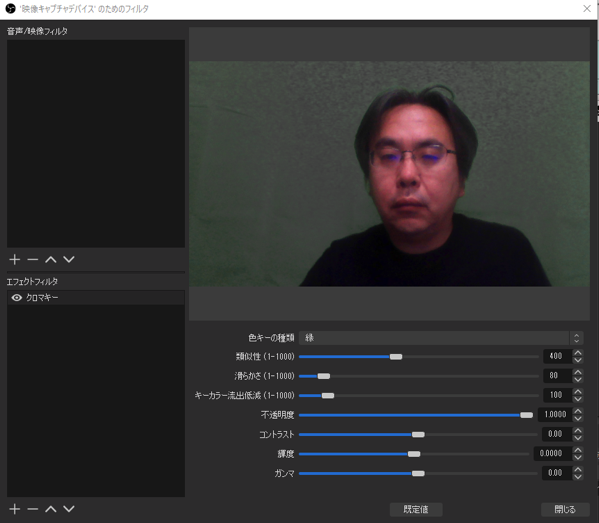
メイン画面を見ると、合成されました。
しかし、グリーンが綺麗に抜けなくて、よろしくないです。
PC機種によりますが、PC付属のウェブカメラは画質があまりよくないです。
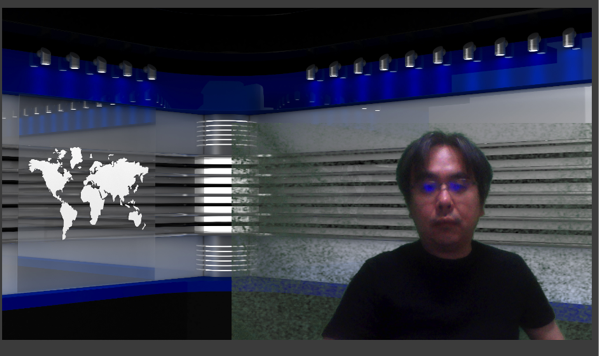
スマホカメラに変更
ビデオカメラがあればいいのですが、スマホでもOK。
iPhoneなら、アプリ「iVCam」
iPhone と PC(Windows可)両方とも iVCamをインストールします。
https://www.e2esoft.com/ivcam/
インストールが終わったら、iPhone、PCともアプリを起動。
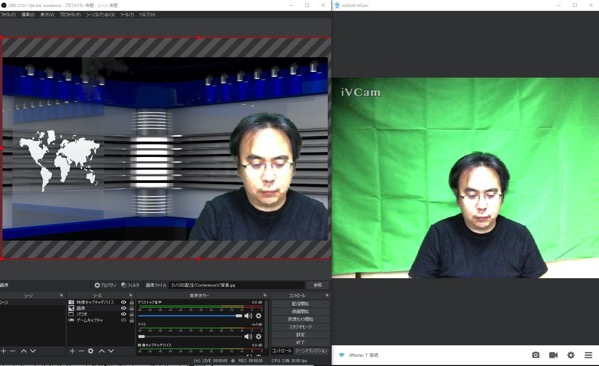
スマホのカメラで写した画面がPC上の「iVcam」の画面に投影されます。
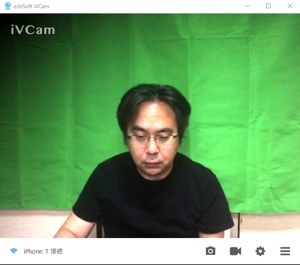
プロパティで、デバイスを「iVcam」を選択します。
さっきのwebカメラより断然いいです。
スライドの反映
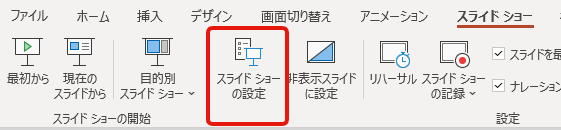
映し出したいPowerPointのスライドショーを開きます。
スライドショー > スライドショーの設定
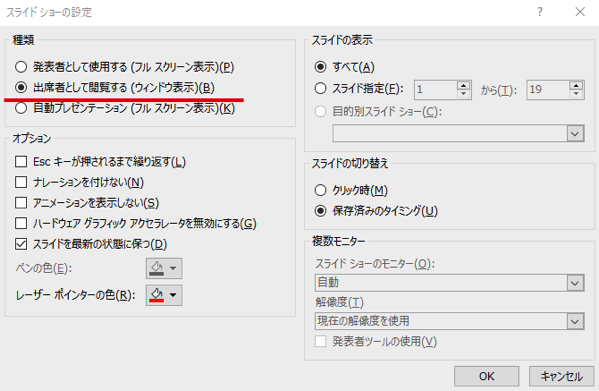
「出席者として閲覧する」を選択
OBSの「ソース」内の「+」をクリック > ウィンドウキャプチャ
該当のスライドを選びます。
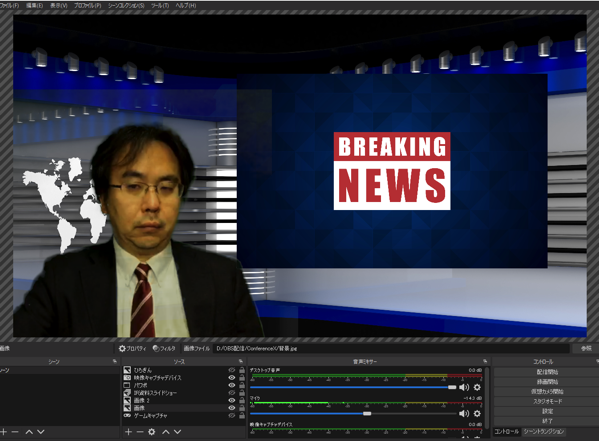
せっかくなので、スーツに着替えて(下は短パンw)
ニュースキャスター風
ZOOM会議へ
※2021.12.27 修正 (いつの間にかVirtualCamが標準機能になっていたため)
ZOOM会議に入室する前に
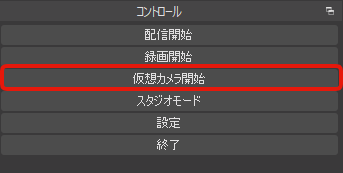
OBS の コントロールパネル > 仮想カメラ開始
ZOOM会議に入室し、
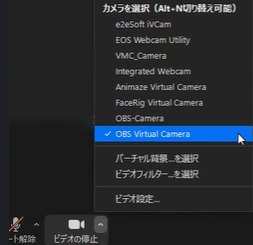
カエラを選択 > OBS Virtual Camera を選択
ZOOMに反映されました!!
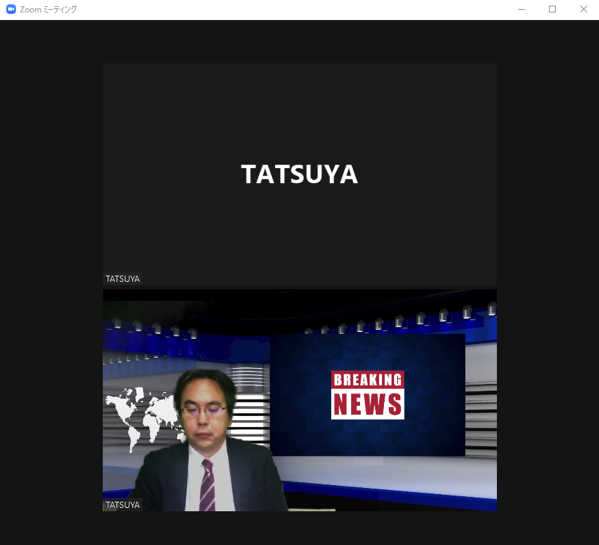
これで、これからは、いい感じのプレゼンができますね。
参考記事
以下の記事を参考にしました。
ありがとうございました。


ad
- Tweet
-
-

この記事が気に入りましたら、ぜひTwitter、facebookボタンをお願いします。
ブログを書くモチベーションになります。よろしくお願いします。
ビットコイン投げ銭ウィジェット
関連記事
-
-
cluster + ZOOM + nonpi で職場の飲み会をしたよ
freeeさんがclusterで忘年会をやったというニュースを見ました。 【放送情報】 fr
-
-
【備忘録】ZoomでPCの音を共有する方法
個人的備忘録です。 Zoom で、動画を共有したときの音声を共有の方法に、ちょっとハマったので、
-
-
OBS+ZOOMを使った配信イベントを初めてやったよ
先日、会社のイベントで初めてOBS+ZOOMを使って配信したので、その方法を備忘録として残します。