*

Blenderでリアルアバター(VRM)を作ってみた

公開日: : 最終更新日:2022/11/13 blender, cluster, Unity, メタバース


ちょっとリアルアバターを作る必要性があって、このブログを書いたとき以来、久しぶりに挑戦しました。
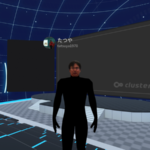
 

このときよりも簡単な方法を見つけましたので、備忘録として残します。
というか、このときも今回の方法をやることはできたようです。
とんだ遠まわりでした。
そういう遠回りの試行錯誤が学びになるのでしょうけど。


ということで、今回もおそらくもっと簡単な方法はあると思いますが、その点はご容赦ください。

今回の方法がすごいところは、簡単なのもですが、瞬きやリップシンク可能な顔のモデルも自動的に作ってくれるところです。
(今回のブログではそこまでやってませんが)

ただ、リアルすぎるので、不気味の壁問題はありますが。


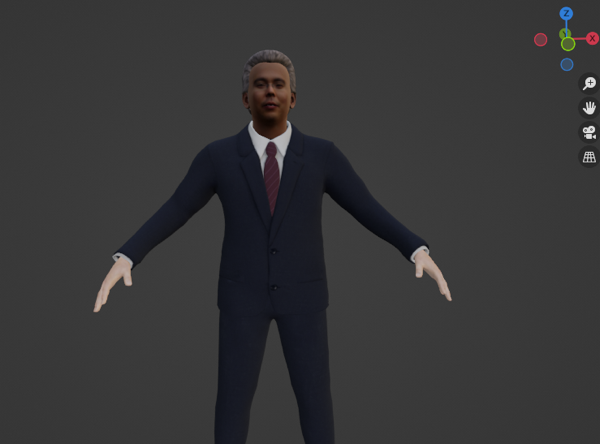
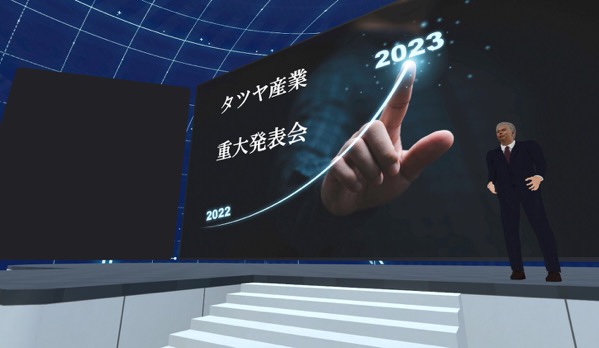
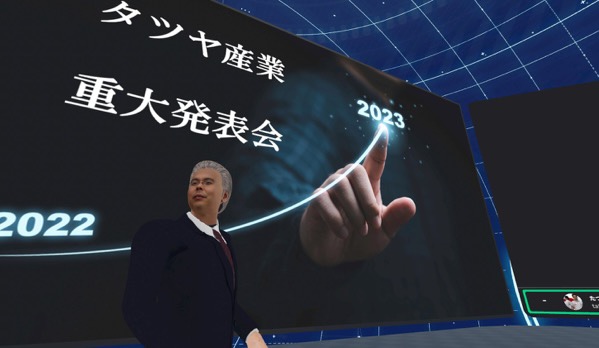
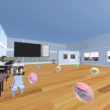
完成品はこれ。
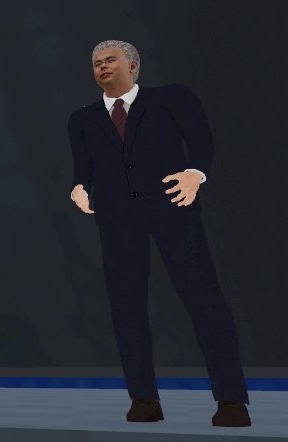
Kansei


自分の環境

・Windows10
・Unity 2021.3.4f1
・blender 3.0.0


事前準備物

Unityで顔の3Dモデル作成ができるアセット
Avatar Maker
https://assetstore.unity.com/packages/tools/modeling/avatar-maker-pro-3d-avatar-from-a-single-selfie-134800

BlenderでVRMモデルを作成するためのアドオン
https://github.com/saturday06/VRM_Addon_for_Blender


Unity

Window > Package Manager > My Assets から
Avatar Maker をダウンロード&インポート

Window > Avatar Maker > Avatars

写真かWeb Camera を選択できる。

この写真を使うと

68747470733a2f2f692e6779617a6f2e636f6d2f39383833306461396663323363626233666564393461393463636130353838352e706e67


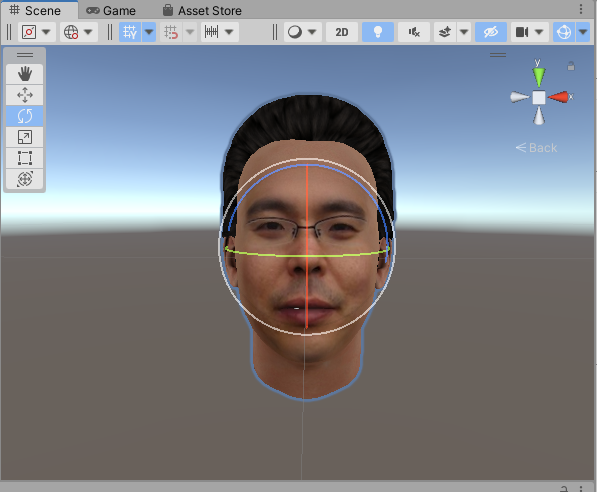
こうなった。
68747470733a2f2f692e6779617a6f2e636f6d2f65636432366235623936323662316535633739393766373162333431303965302e706e67


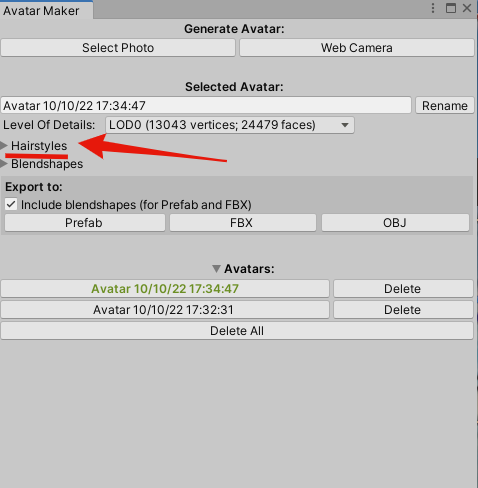
HairStyle を展開すると
68747470733a2f2f692e6779617a6f2e636f6d2f33636332656134373433336563363266346163303434396562663936343433312e706e67

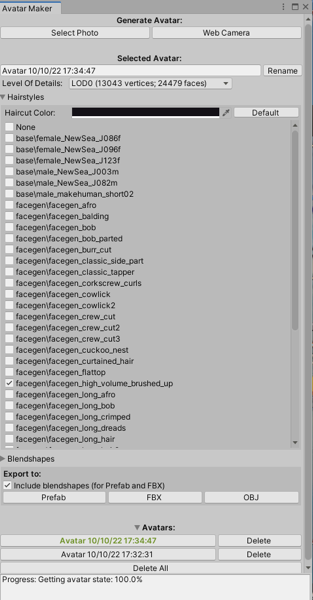
髪型が選べる
68747470733a2f2f692e6779617a6f2e636f6d2f65623439616264333834343637663438643734616665643431306165303039382e706e67


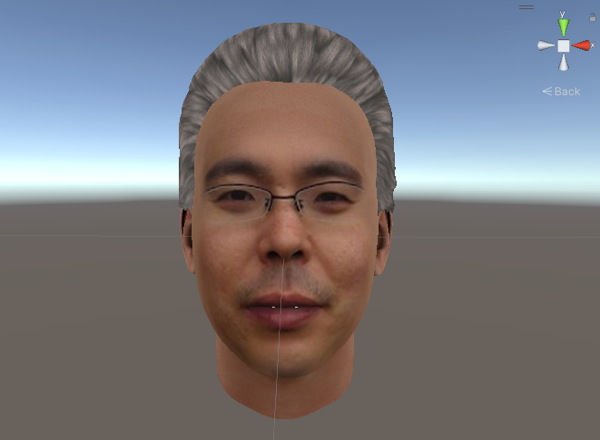
吉川晃司を意識して
68747470733a2f2f692e6779617a6f2e636f6d2f32333835353737303132636663623161303564363930623635393962306361372e706e67

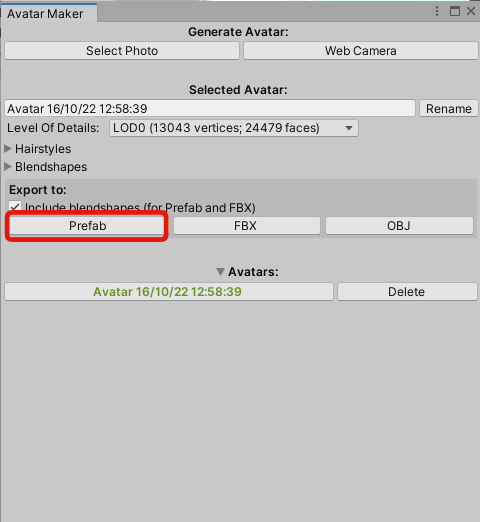
Prefab を作る。

68747470733a2f2f692e6779617a6f2e636f6d2f65626532343937346132313635316130303564613039353334643330363562352e706e67


新しく itseez3d_prefabs というフォルダができて、そこに FBXとテクスチャなどのPrefab のセットが作成された。
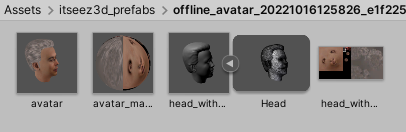
68747470733a2f2f692e6779617a6f2e636f6d2f65353062623863333865306466626430376633303533653863653561623839332e706e67

※なぜ直接FBXやOBJを作らないのかというと、なぜかテクスチャファイルが作られないので


ちなみに、  
Window > Avatar Maker >

だと、口パクできる。
アニメーションファイルも作れます。


※なお、結構リアルで不気味の谷ギリギリで気持ち悪いと感じる場合は、リップシンク(口パク)なくてよければ、こちらのリンク先のサービスの1ヶ月のフリートライアルで頭のモデルを作成したらいいと思います。
https://avatarsdk.com/


blender

さっき作った顔のモデルFBXファイルをインポート68747470733a2f2f692e6779617a6f2e636f6d2f63353439623931616132323264636635373438313633316139666261316530622e706e67
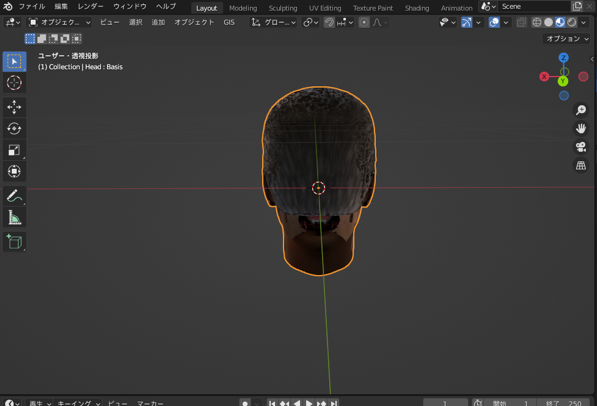
 

なんか、テクスチャがおかしい

こちらのツイートに助かりました。 
ありがとうございました。
https://twitter.com/crane4545/status/1500800614263300096

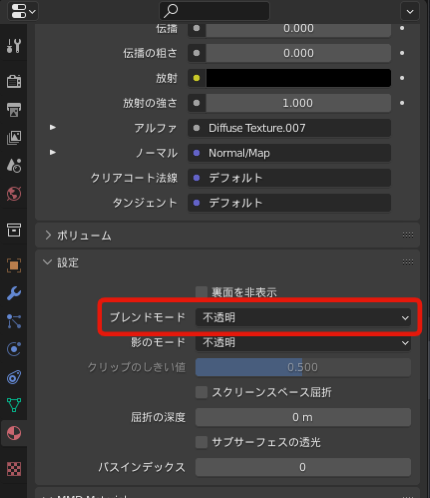
アルファブレンドになってるからということです。
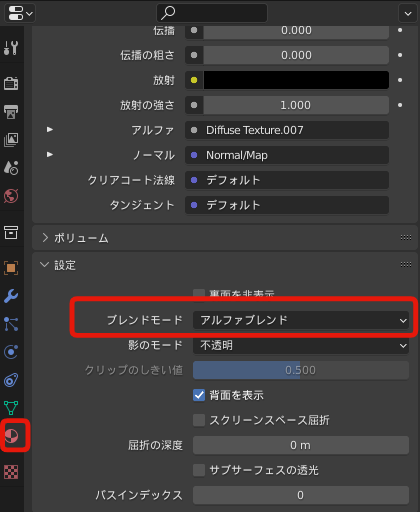
68747470733a2f2f692e6779617a6f2e636f6d2f35313838366532653534373233336266633332313364373237623335393962622e706e67


ここを不透明にしたら直りました。

68747470733a2f2f692e6779617a6f2e636f6d2f30643531376630613437306233343465303339353531656561303463393336662e706e67


着せたい服を持ってきます。

今回はこちらの3Dモデルを使用します。
https://www.turbosquid.com/ja/3d-models/businessman-rigged-3d-model-1926317


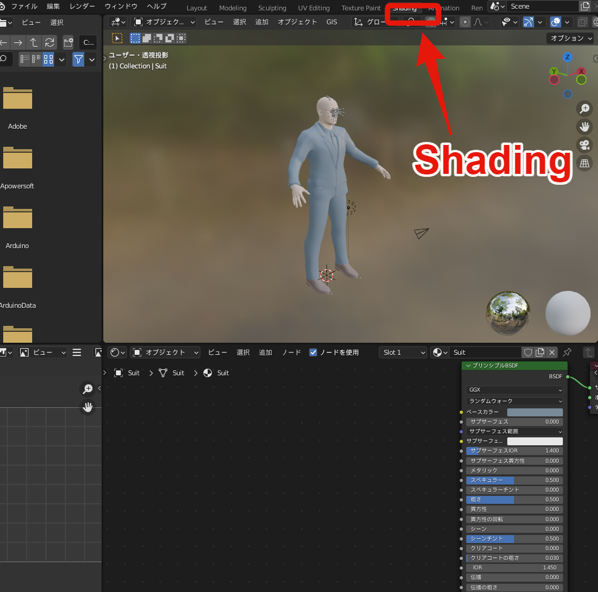
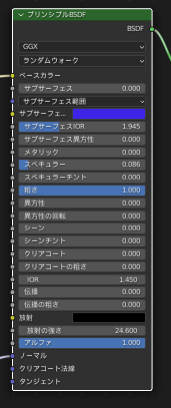
blenderにインポートしてもテクスチャーがついてない場合は68747470733a2f2f692e6779617a6f2e636f6d2f63343161326664653330343865363430623435343532313363663431373663362e706e67
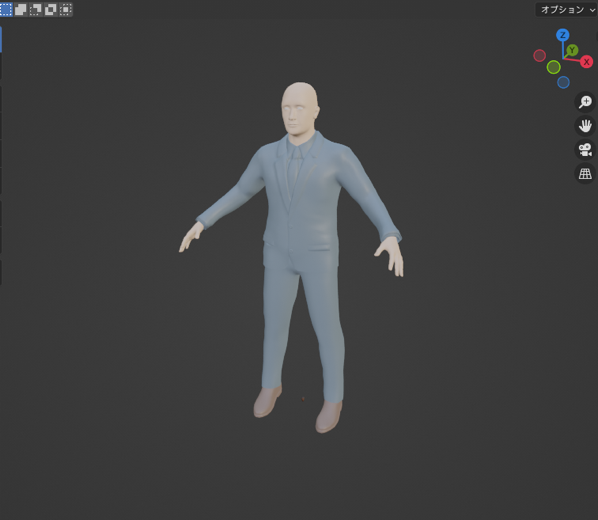
 

Shading タブから 

68747470733a2f2f692e6779617a6f2e636f6d2f65353663363938396565353062303338613236616630353066333833356164662e706e67

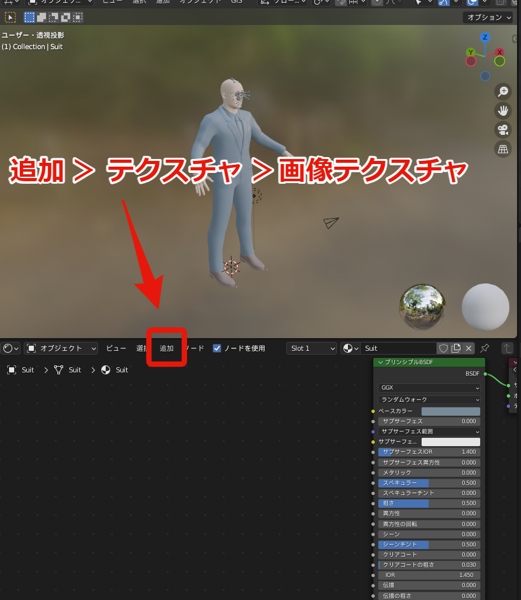
68747470733a2f2f692e6779617a6f2e636f6d2f34363730326532633862303236623632313535386635653630316231363166662e706e67


カラー と ベースカラーを繋げ
ノードでテクスチャの画像を選んでください。
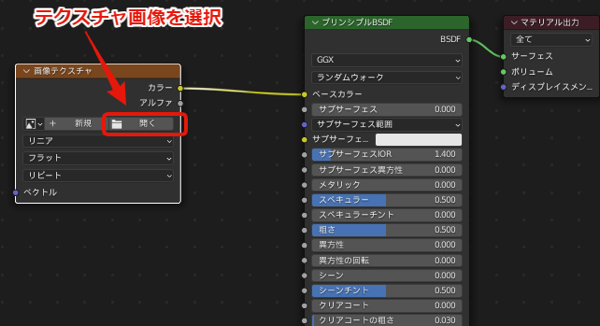
68747470733a2f2f692e6779617a6f2e636f6d2f62323630633733616366663237323232663333653337303834316436646266652e706e67


このノードの中のメタリックとかいじったら服の色合い・質感が変わります。

68747470733a2f2f692e6779617a6f2e636f6d2f64656665303238376232363063663861616461616432396163373130626536322e706e67


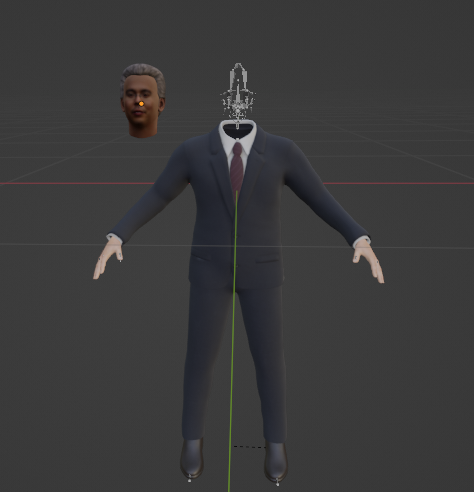
スーツの男の首を削除します。
顔のリグは一応残しておきます。
(どれが必要なのかよく分からんし。最終的にはいらなかったです)
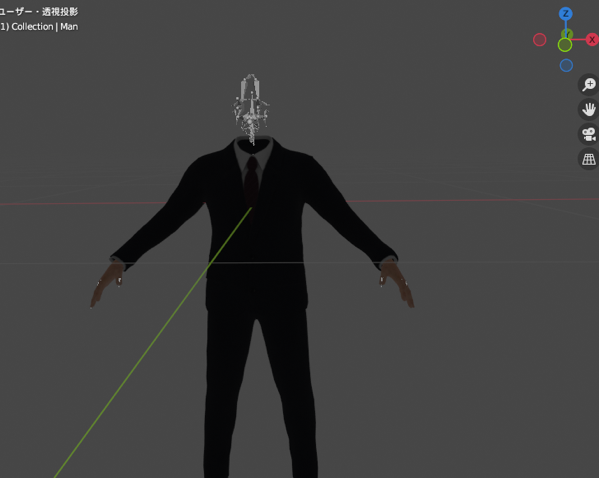
68747470733a2f2f692e6779617a6f2e636f6d2f66343338646230653462333935323866623564396234646164663339353764362e706e67


首の隣におき
68747470733a2f2f692e6779617a6f2e636f6d2f63666330616336376361616366666637653031353162333338303162316138372e706e67


合体
68747470733a2f2f692e6779617a6f2e636f6d2f38323565373962663030633039363731376466626335343433393934626339382e706e67


オブジェクトモードで アーマチュアが見える状態で、カラダを非表示(アーマチュアが見えやすい)で、アーマチュアとモデルを選択した状態で Ctrl +P
「自動のウェイトで」
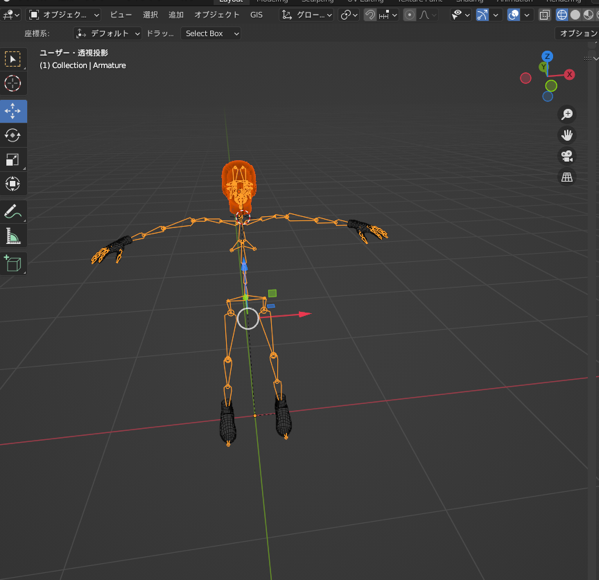
68747470733a2f2f692e6779617a6f2e636f6d2f36303633333263366664643166633831626134646563343433646131653462392e706e67


これで、頭がアーマチュアに関連付けされました。


なお「親がループしています」というエラーが出たら、

アーマチュア → オブジェクトの順で選択、
画面を右クリックしてでてくる 「オブジェクトコンテキストメニュー」で
ペアレント > 親子関係をクリア


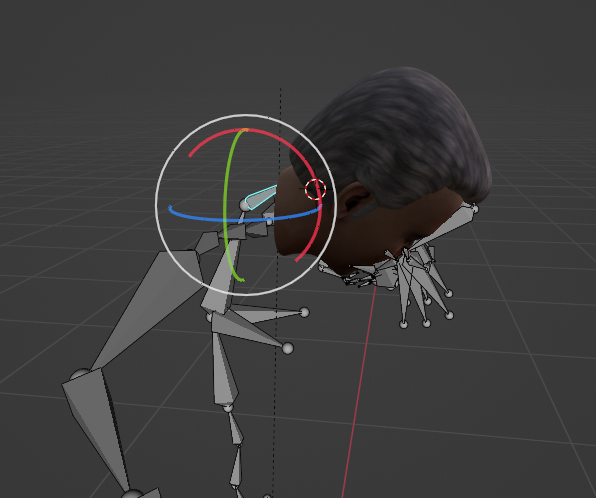
ポーズモードで確認

ちゃんと頭がアーマチュアに連動してますね。
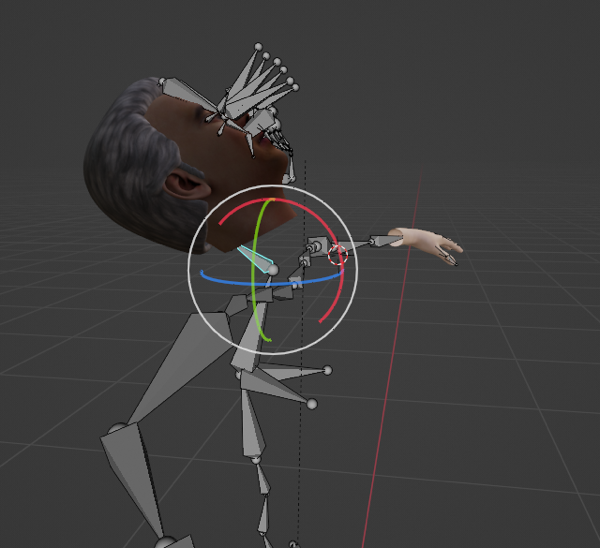
68747470733a2f2f692e6779617a6f2e636f6d2f32633237383231383636613861303533636466333966623035326263316231632e706e67

68747470733a2f2f692e6779617a6f2e636f6d2f39316462353861323031653534353732663634666461663738376338356638632e706e67


ちなみにアーマチュアの関連付けをせずにclusterにアップすると、首と胴体が離れたホラーになります。
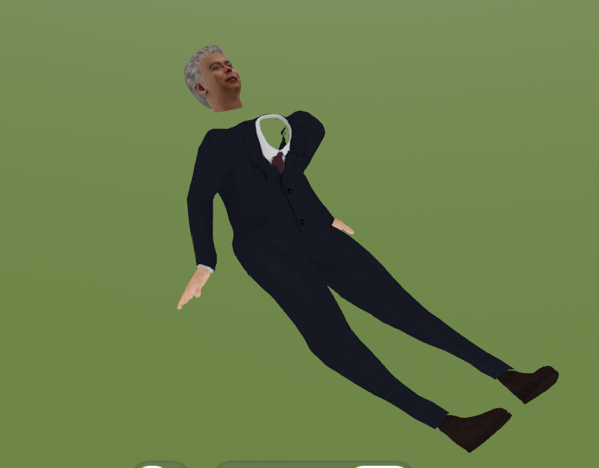
FfLz0viVsAAFxP4


ポーズモードで
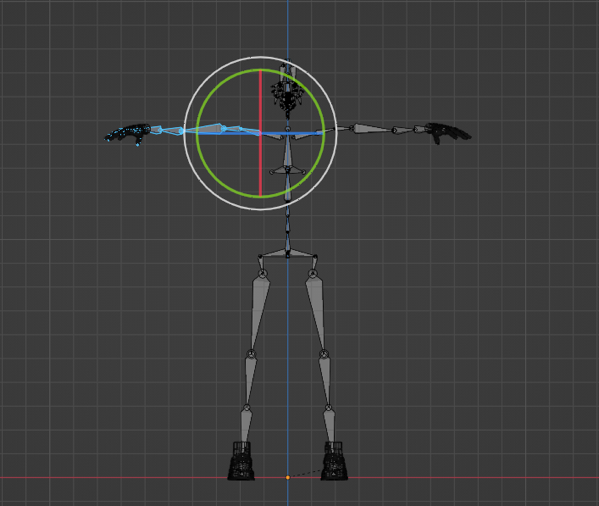
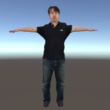
Tポーズにします。
68747470733a2f2f692e6779617a6f2e636f6d2f64316231633231333063623639653130373231626534646237373032663033632e706e67


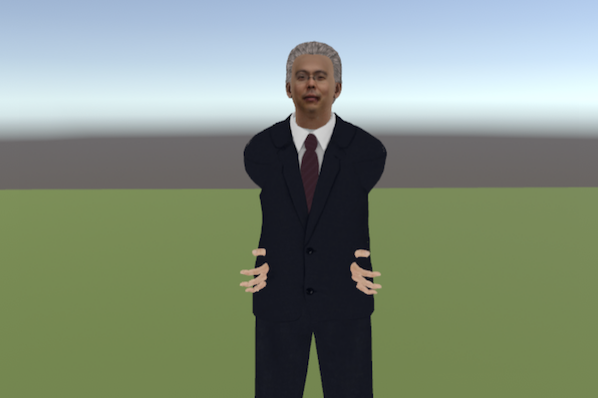
ちなみに、Tポーズにせずにclusterにアップロードしたらこうなります。

スクリーンショット 2022 10 19 18 58 25


原点は足元に合わせてください。
原点より下だとアバターが埋まった状態で出現します。


最後に
camera と Light を削除して、
VRMにエキスポートします。

ボーンの割り当てが足りない場合は。このエラーがでるので、ちゃんと割り当てましょう。
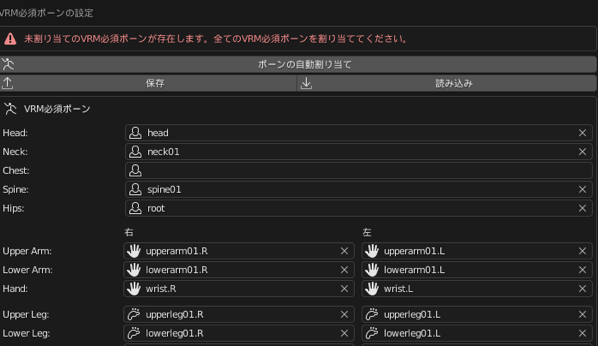
68747470733a2f2f692e6779617a6f2e636f6d2f62386235613235353537323834353535386536613732363633323335666530642e706e67


あとは、clusterにアップロードするだけ。


できた。


FfMmskiUUAEGjYY

FfMmskmUoAAhYGN


リップシンク(口パク)とか表情とか瞬きとかやりたかったけど、それはまた今度。


以上です。

ad

    この記事が気に入りましたら、ぜひTwitter、facebookボタンをお願いします。
    ブログを書くモチベーションになります。よろしくお願いします。

  • このエントリーをはてなブックマークに追加
この記事が良かったらビットコインで寄付をお願いします。
ビットコイン投げ銭ウィジェット


関連記事

生成AIで作ったキャラクターをLive2Dで加工しUnityで動かす(まばたき、話す)

  ChatGPT(DALL-E3)で作ったキャラクターをもとに、ChatGPTでセリフを作り、Li

記事を読む

iPhoneのLiDARとclusterで誰でも簡単にメタバースを作れるよ

  タイトルに、LiDAR、メタバースと、最近のバズワードを重ねてます。やや釣り気味ですが、嘘は言っ

記事を読む

UnityからMetaQuest3 へビルドする方法

8ヶ月ぶりのブログ。 こんなに空いたのは、今までなかったと思う。 MetaQuest3にUnityか

記事を読む

Maker Faire Kyoto Online に参加したよ

今年のMaker Faire 京都はオンライン開催でした。 Twitterでハッシュタグを #M

記事を読む

アフターコロナに備えて、自分のアバターを持とう!

      4月4日のcluster広島LT大会の発表に、ちょっと加除修正したものをブログに記しま

記事を読む

ad

Message

メールアドレスが公開されることはありません。

ad

2025年Tatsuya’s Blog 年間アクセスランキング

2025年最後のブログは、毎年恒例の 「Tatsuya’s blog

Tatsuyaの2025年劇場映画ベスト3

  今年を振り返る自己満足企画「個人的映画ベスト3」です。 2010

『羅小黒戦記2』を観た

2025年12月28日 今はネットでいつでもたくさん映画を観ることがで

アリ・アスター監督の新作『エディントンへようこそ』を観た。

2025年12月28日アリ・アスター監督の新作『エディントンへようこそ

『ズートピア2』を観た。

『ズートピア2』を観た。前作と同じく道徳の押し付けではなく楽しみながら

→もっと見る

PAGE TOP ↑