_edited-11.png)
mocopiをUnityで使ってみた(Windows10)
ソニーのモバイルトラッカー「mocopi」をUnityで使ってみた。
その設定方法に苦労したので、方法をここに残しておきます。
アプリの設定
mocopi アプリを開き、
設定>PC接続設定
以下を設定します。
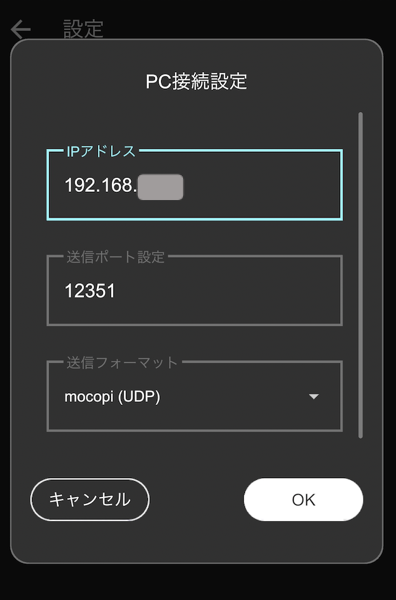
PCのIPアドレスの確認方法は、以下
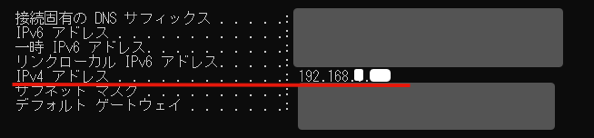
コマンドプロンプトを開き、
ipconfig と入力
以下の内容が出力される。
IPアドレスは、このIPv4アドレス。
PCのポートの設定
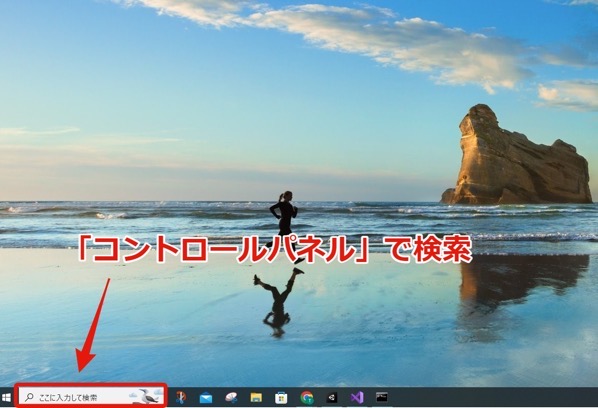
コントロールパネルを開く
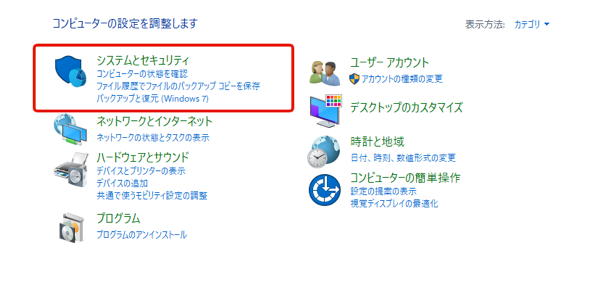
システムとセキュリティ
Windows Defender ファイヤーウォール
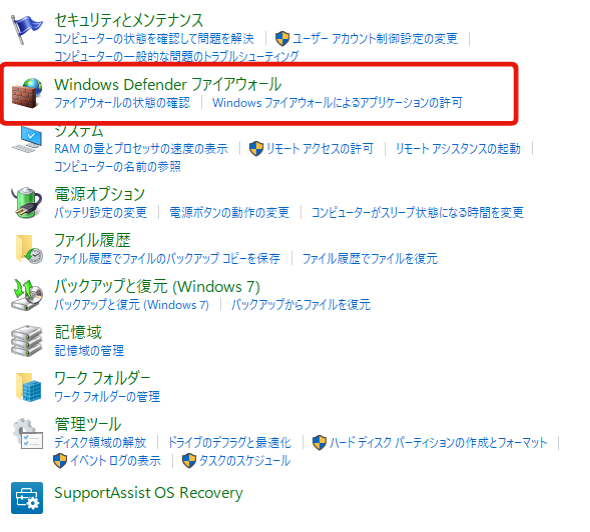
詳細設定
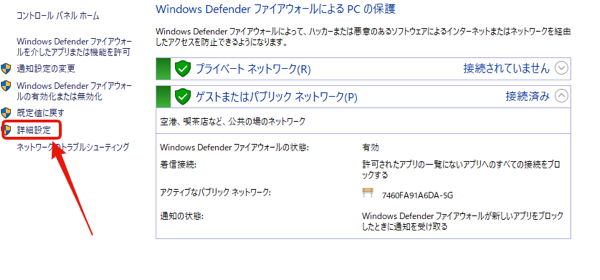
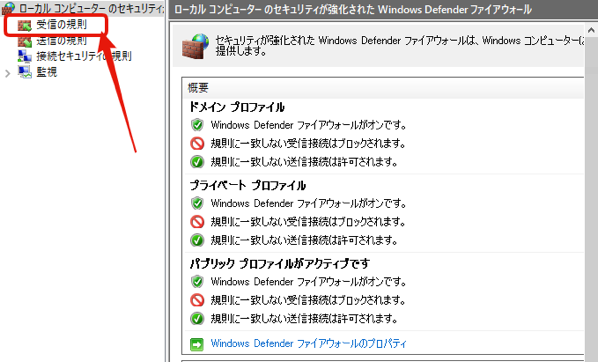
受信の規則
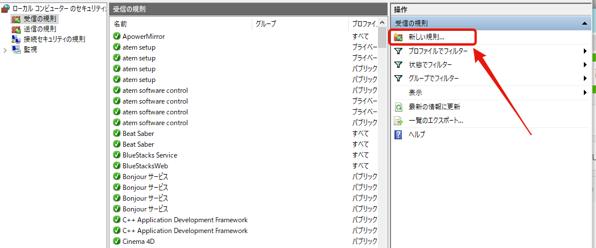
新しい規則
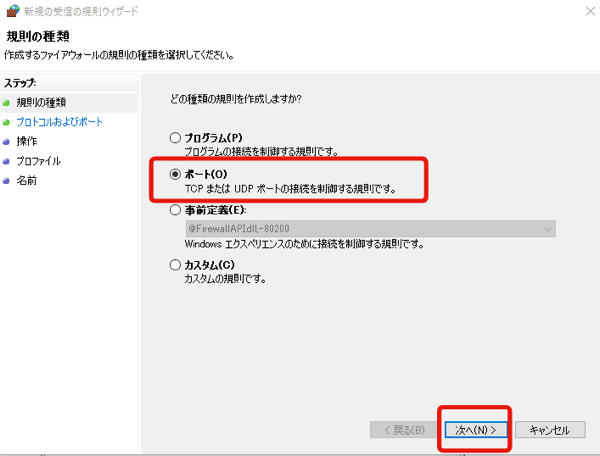
ポートにチェックを入れ、「次へ」
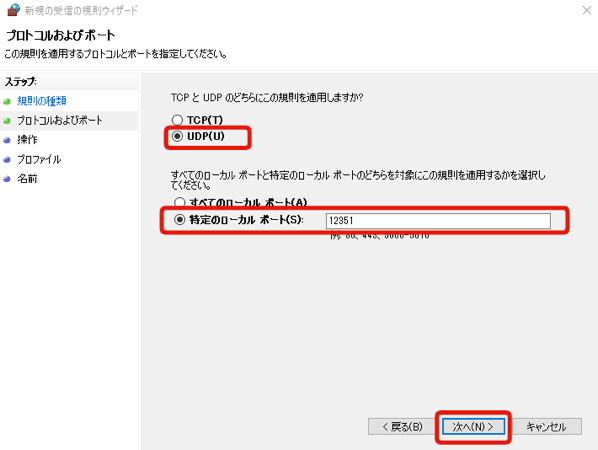
UDP にチェック
特定のローカルポートに mocopi アプリで指定したポート番号を入れて、「次へ」
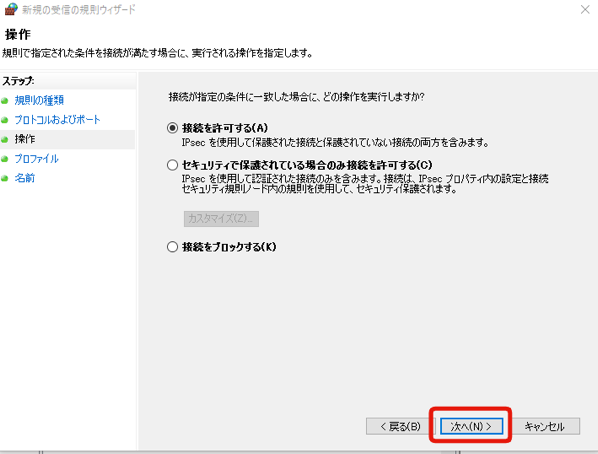
そのまま、「次へ」
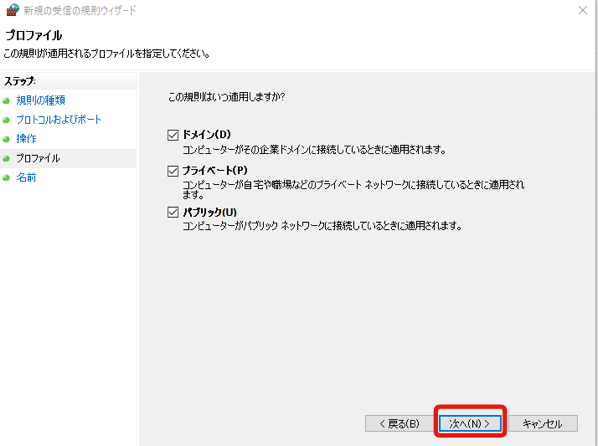
そのまま、「次へ」
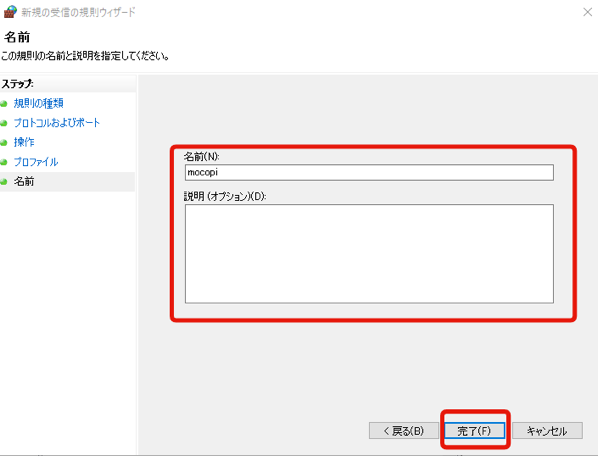
名前と詳細を入力して「完了」
つぎは、
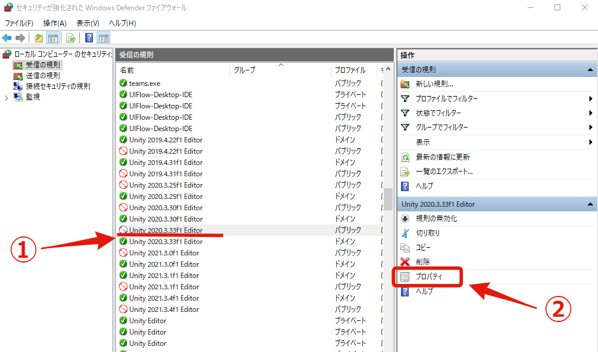
受信の規則
Unity 2020.3.33f1 Editor (緑のチェックが入ってないほう)> プロパティ
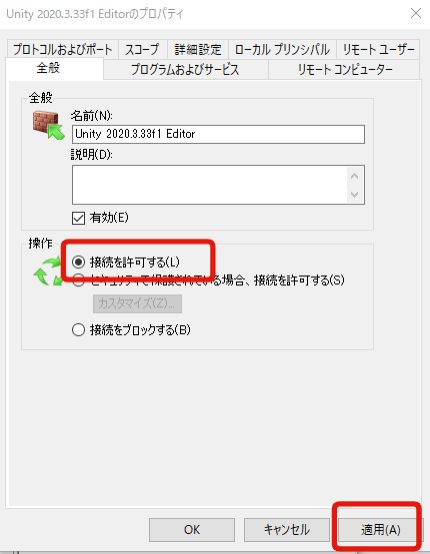
「接続を許可する」にチェック > 適用
Unity
公式のここを参考にしました。
https://www.sony.net/Products/mocopi-dev/jp/documents/ReceiverPlugin/Unity/UseSampleApp.html
mocopi のSDKのダウンロードページから最新のUnity Pluginをダウンロード。
https://www.sony.net/Products/mocopi-dev/jp/downloads/DownloadInfo.html
ダウンロードしたZIPファイルを任意のフォルダに解凍。
Unityのプロジェクトを新規作成する。
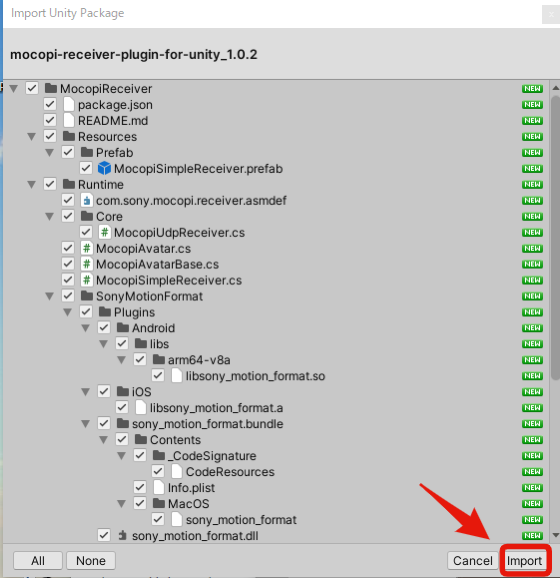
Unity Pluginをインポートする。
メニューバー Assets> Import Package > Custom Package…
さきほどダウンロードして解凍したパッケージファイル(mocopi-receiver-plugin_vX.X.X.unitypackage)を選びImport]ボタンをクリック。
アバターの設定
リグの入ったアバターを配置する。
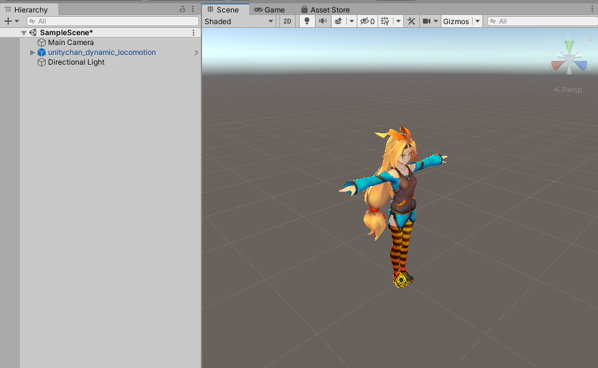
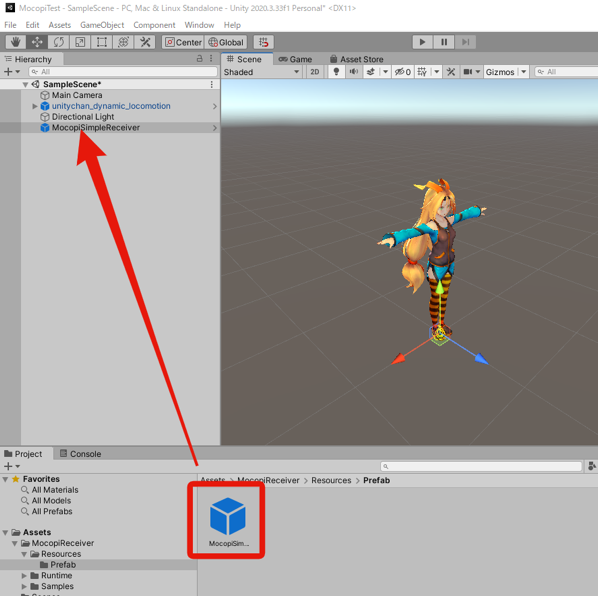
Asset > MocopiReceiver > Resources > Prefab の
MocopiSimpleReceiver を Hierarchy へドラッグ&ドロップ
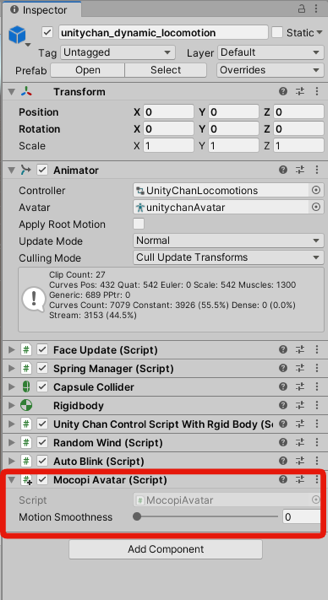
バターのInspector に MocopiAvatar スクリプトを追加
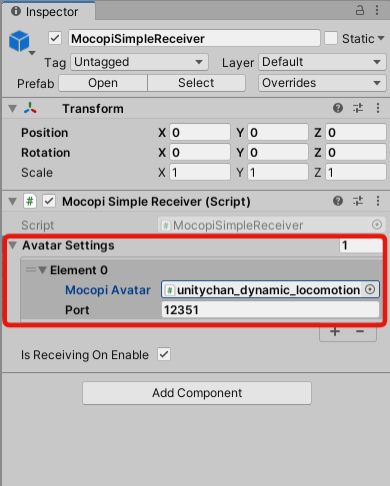
MocopiSimpleReceiver の Inspector の
Avatar Setting の値を1にすると、
Element0 というのが現れるので、
Mocopi Avatar にアバターをセット
Port にアプリで指定したポート番号を入れる
最後にアプリを開き、
以下の画像のように
1、モーション
2、送信
3、下の緑色のボタンを押す
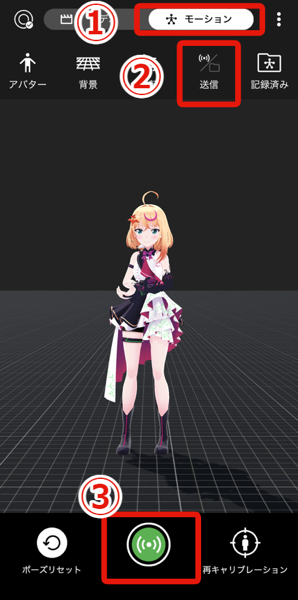
これで、Unityと連携できました。
mocopi をUnityにリンクできた。 #mocopi pic.twitter.com/hx81oV0vms
— たつや (@tatsuya1970)
ad
- Tweet
-
-

この記事が気に入りましたら、ぜひTwitter、facebookボタンをお願いします。
ブログを書くモチベーションになります。よろしくお願いします。
ビットコイン投げ銭ウィジェット
関連記事
-
-
VRChat にワールドをアップロードする方法
参考サイト(公式) https://docs.vrchat.com/docs/creating-
-

-
clusterのワールド「バーチャルCamps」を作りました
先日、広島県のイノベーション創出拠点である「イノベーション・ハブ・ひろしまCamps」のバーチ
-
-
Blenderでリアルアバター(VRM)を作ってみた
ちょっとリアルアバターを作る必要性があって、このブログを書いたとき以来、久しぶりに挑戦しまし
-
-
Unity の背景色を変えたい
何度も忘れるので、備忘録に。 Unityのウィンドウの背景色は、黒(画像左)と灰色(画像右)があ
-
-
43歳の素人プログラマーのオッサンがUnityでゲームを作ってみた(第2弾:キーパンチシューティングゲーム「ALPHABET BOMBER 3D」)
Unityという開発ツールを使って、クソゲーを作るシリーズ第2弾です。 ちなみに、クソゲー第1弾はこ