_edited-11.png)
VRChat にワールドをアップロードする方法
参考サイト(公式)
https://docs.vrchat.com/docs/creating-your-first-world
環境
・ Windows
・ Unity 2019.4.31f1
準備
SDKをダウンロード
https://vrchat.com/home/download
SDK をインポート
(SDKのpackgage を ドラック&ドロップ)
オブジェクト「VRCWorld」 を Scene にドラッグ&ドロップ
(オブジェクトVRCWorld の場所: VRChat examples > Prefabs > VRCWorld)
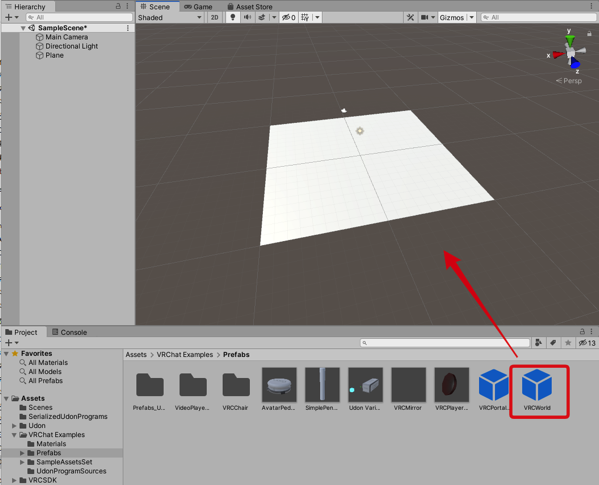
オブジェクト 「VRCWorld」の位置が、Spawn Point (プレイヤーが最初に現れる場所)となる。
これで準備完了。
ワールドを作ろう。
アップロード
ワールドを作ったら、VRChatにアップロードする。
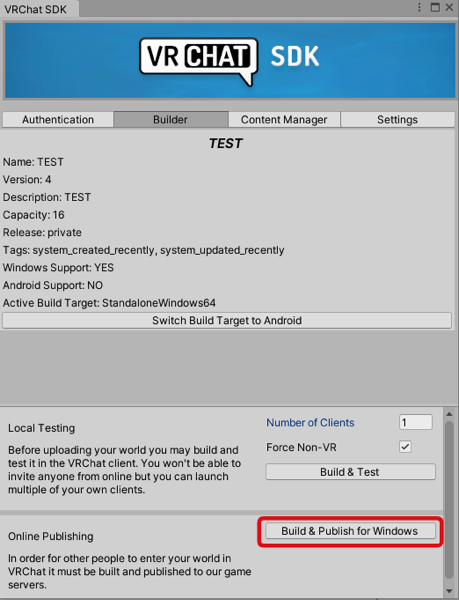
VRChatSDK > Show Control Panel
「Build & Publicsh for Windows」をクリック。
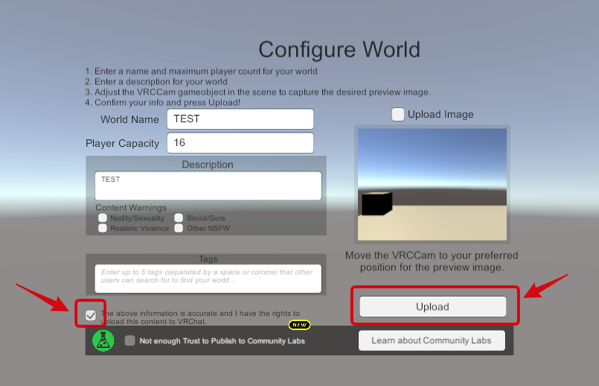
名前とか入力し、下画像のようにチェックを入れ、アップロード。
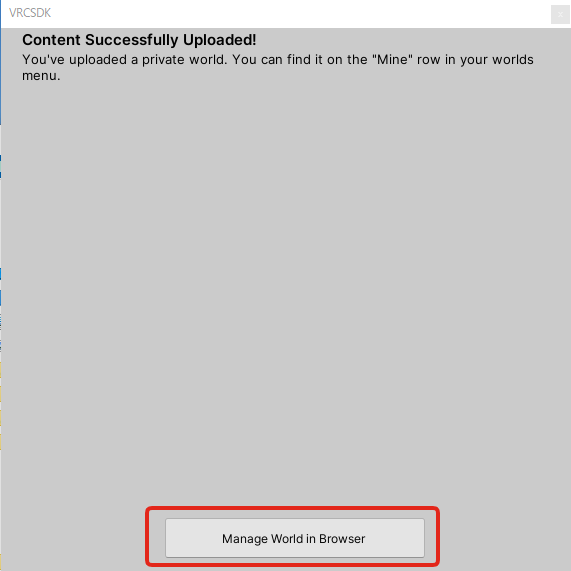
アップロード成功したら、こんなポップアップが出てくる。
「Manage World in Browser」をクリック
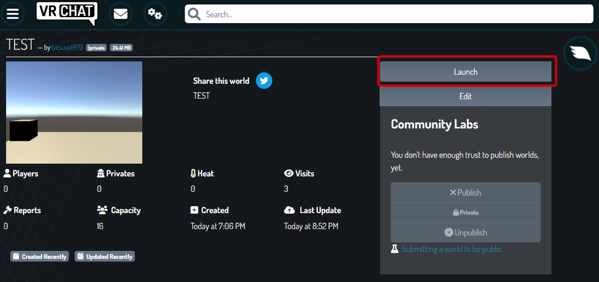
「Launch」をクリック
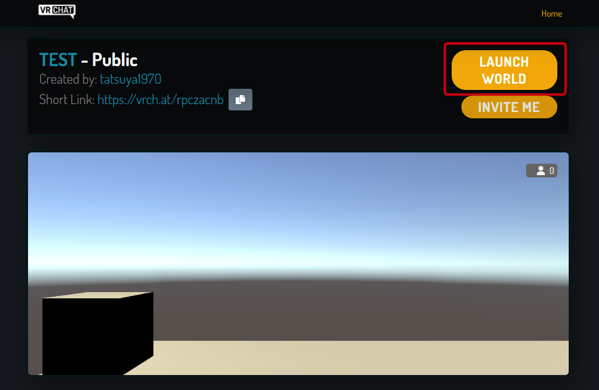
「LAUNCH WORLD」をクリック
VRChat が起動し、
ワールドに入れる。
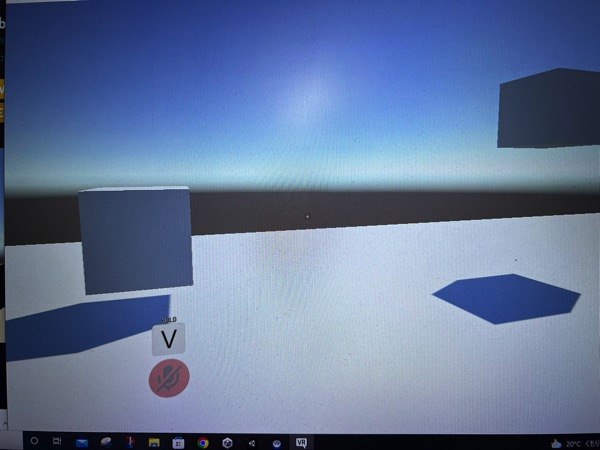
以上。
ad
- Tweet
-
-

この記事が気に入りましたら、ぜひTwitter、facebookボタンをお願いします。
ブログを書くモチベーションになります。よろしくお願いします。
ビットコイン投げ銭ウィジェット
関連記事
-
-
mocopiをUnityで使ってみた(Windows10)
ソニーのモバイルトラッカー「mocopi」をUnityで使ってみた。 その設定方法に苦労したので
-

-
ある日突然Unity Hub の画面が真っ黒でうんともすんとも言わなくなった
環境: ・Macbook PRO(2021)・macOS Monterey・UnityHub バ
-
-
バーチャル広島市の作り方(Blender + Unity + cluster)
cluster にこんなワールドをアップしてます。 バーチャル広島市です。 https://cl
-
-
【Unity 備忘録】オブジェクト(FBX,OBJ)にテクスチャを貼り付ける
FBXやOBJのオブジェクトをUnityに張り付けると、 真っ白。 (当たり前だけど)
-

-
Character Creator 6 で作成したキャラをBlend ShapeとともにUnityへ
Charactar Creater で作成したキャラをBlend ShapeとともにFBX変換す