_edited-11.png)
PLATEAUの3D都市モデルをBlenderでかっこよくする
PLATEAUの3D都市モデルをBlenderでかっこよくしてみました。
(ファイル形式はFBX)
動作環境
・Blender 3.3.0
・Windows 10
## 3D都市モデルのインポート
Blender を開く
ファイル > インポート > FBX
PLATEAUデータをインポート
かなり遠くに出てくる
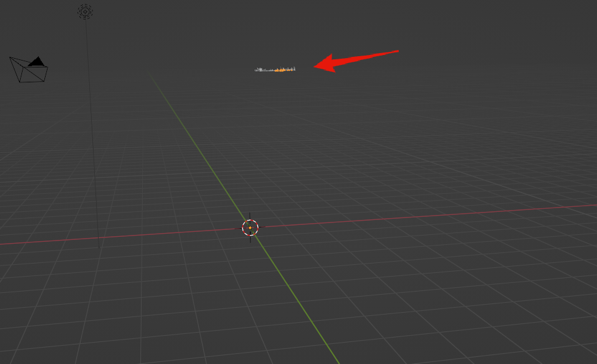
テンキーの ドット「.」 を押して
画面中央に持ってくる
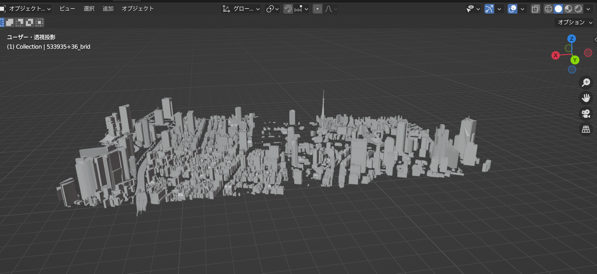
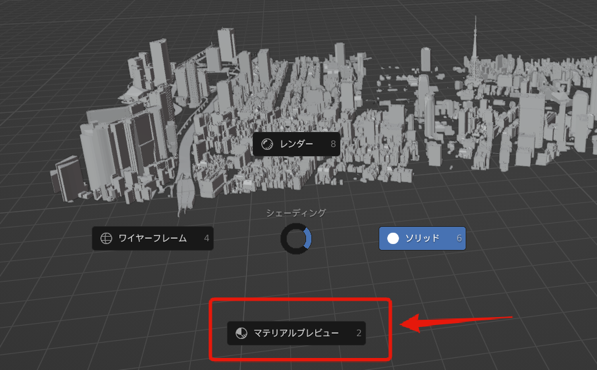
Z > マテリアルビュー に切り替え
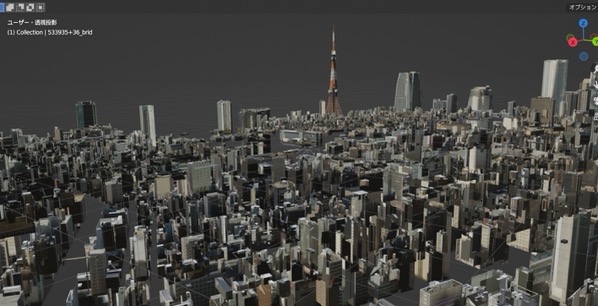
テクスチャ付きの3Dモデルが現れる。
地面
demファイルがありますが、たいして変わらないので、
カーソルを中心くらいにあわせて、
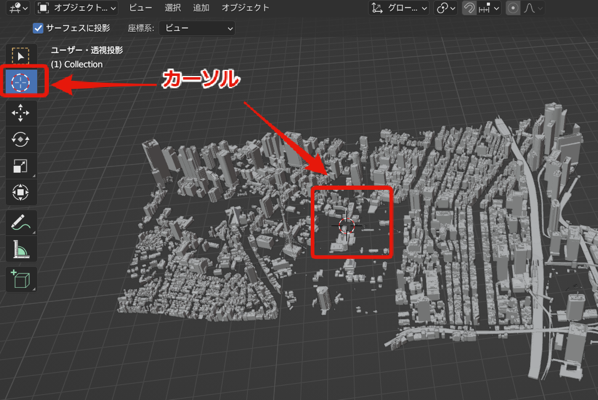
Shift + A >メッシュ >平面
平面の大きさを整えます。
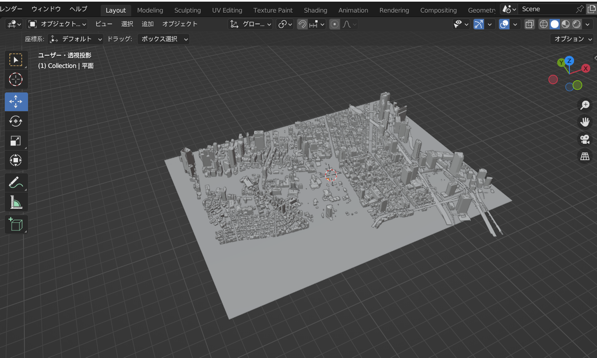
地面のテクスチャを設定します。
Shading タグ をクリック
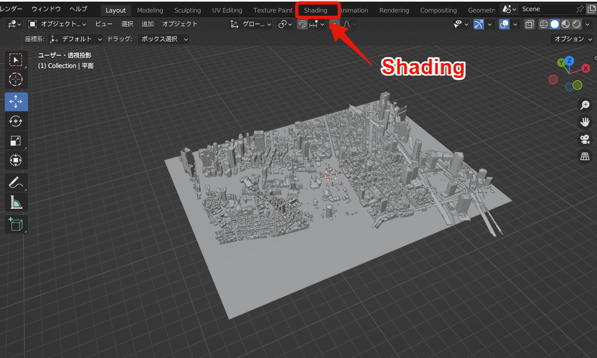
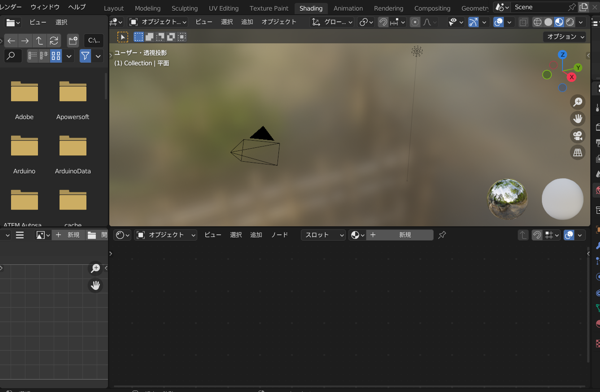
こんな画面
モデルを選択し、テンキーの ドット「.」 を押す。
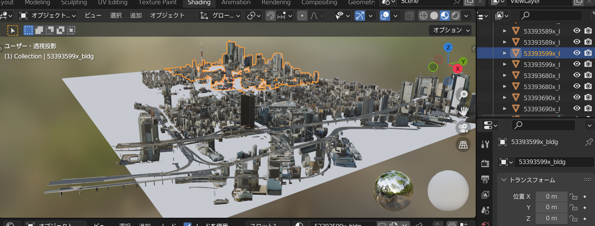
平面を選択し、新規
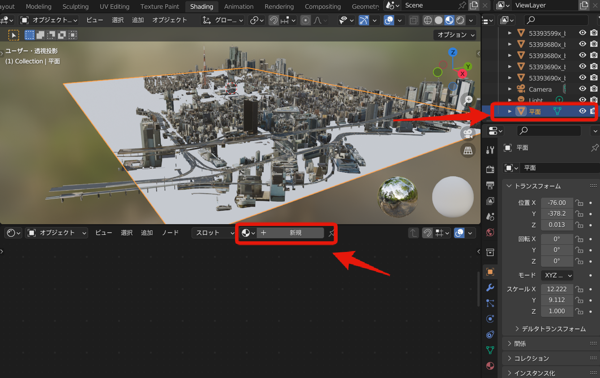
画面下方にノード作成画面が出てくる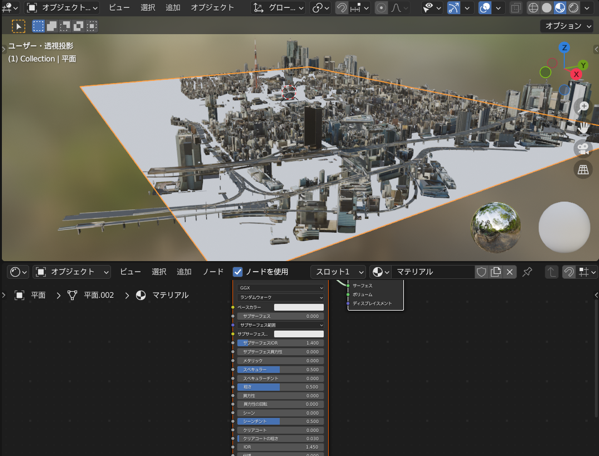
追加(Shift+A)> テクスチャ >画像テクスチャ
新規テクスチャのノードが出現する
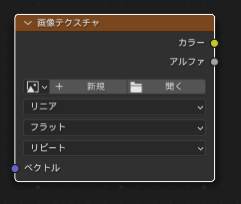
新規テクスチャの「カラー」と「プリンシブルBSDF」をつなげる
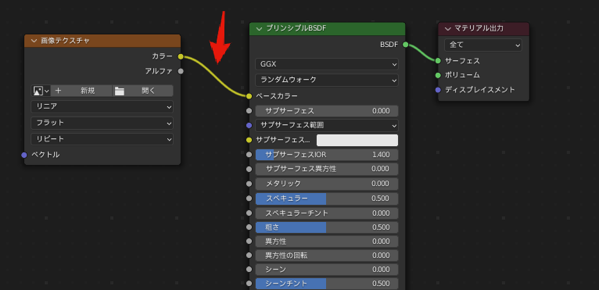
テクスチャは国土地理院の衛星写真をスクショしたものを使います。
https://maps.gsi.go.jp/
※国土地理院データの利用方法はこちらを参照
https://www.gsi.go.jp/kikakuchousei/kikakuchousei40182.html
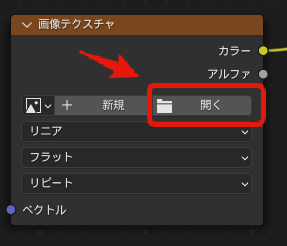
画像テクスチャノードの「開く」でさきほど国土地理院の地図をスクショした画像を選択
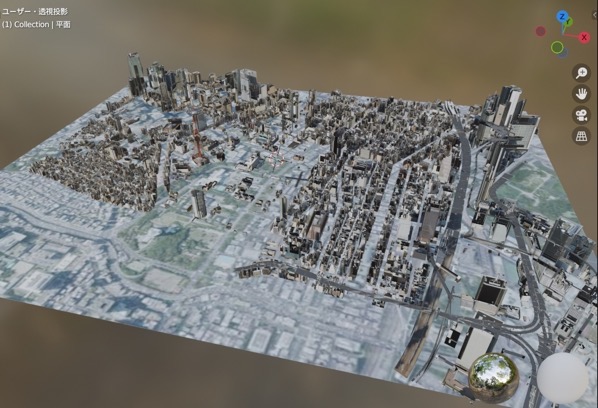
テクスチャが張られます。
真上の視点にする(テンキーの7)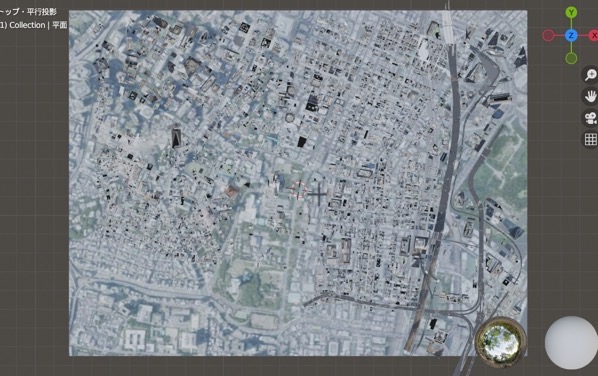
編集モード(TABキー)
ぼやっとする。
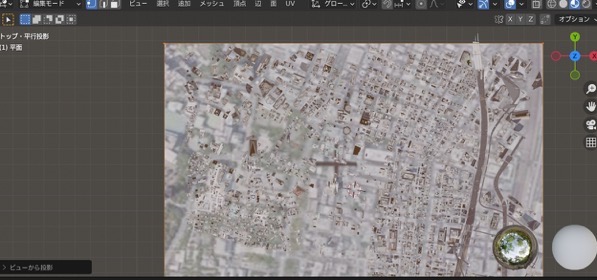
UVマッピング (Uキー) > ビューから投影
左下のエディタをUVエディターに変更
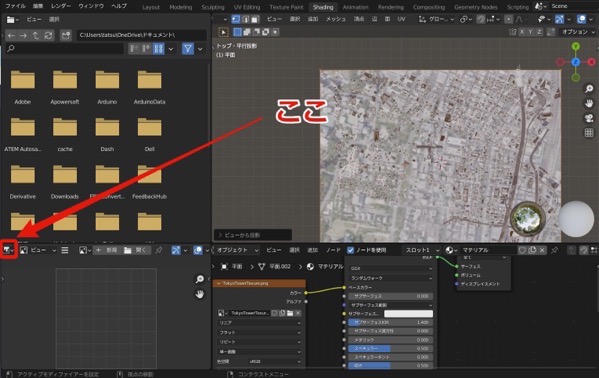
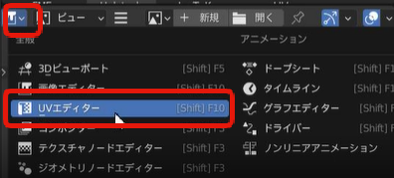
テクスチャを編集できるようになった。
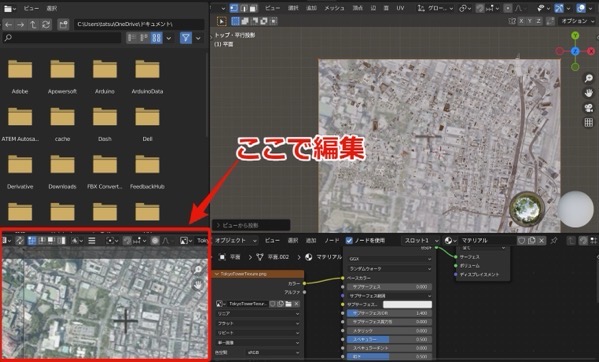
※左下のエディタにテクスチャが出てこいない場合は、ちゃんと平面が選択されてるか再確認。
僕の場合、シーンビューでマウスで選択肢、オレンジ色線を確認したら、テクスチャ画像がでてきた。
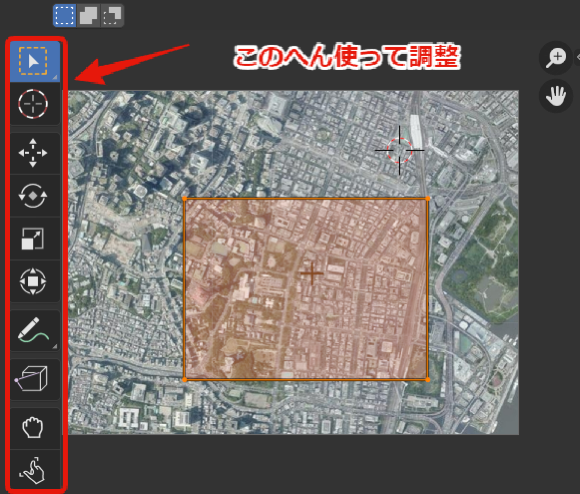
a キーで全選択し
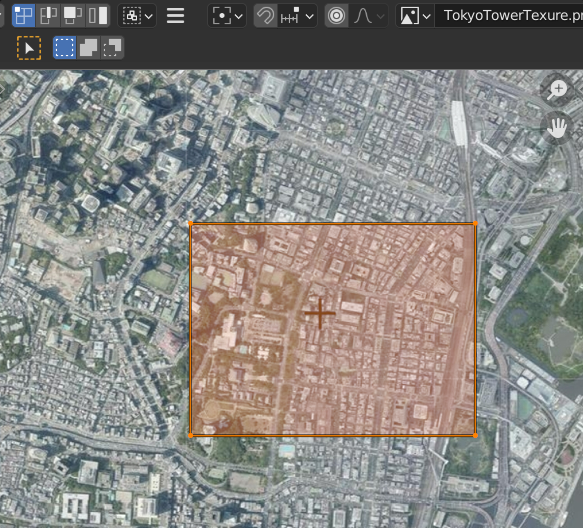
このへんの機能を駆使しテクスチャを合わせます
位置を整えたら、
RGBカーブを追加
Shift+A > カラー > RGBカーブ
ノードを以下のようにつなげる。
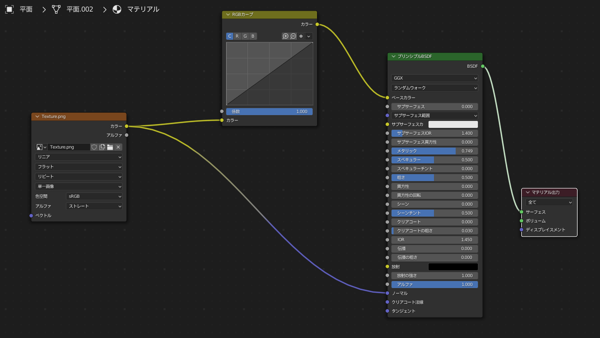
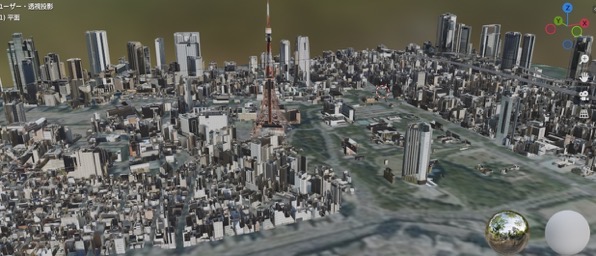
色合いを調整、
メタリックで調整したらなんかいい感じになりました。
バンプ
Shift + A > ベクトル > バンプ
ノードを以下のようにつなげる。
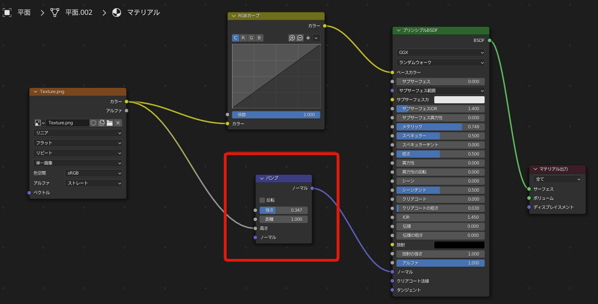
高さを調整、
地面が立体的になります。
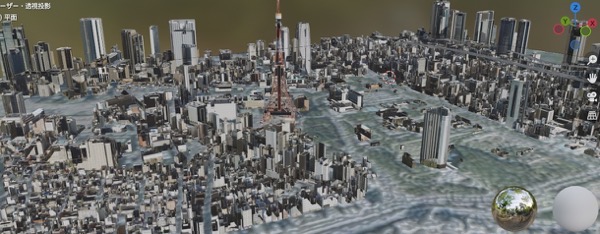
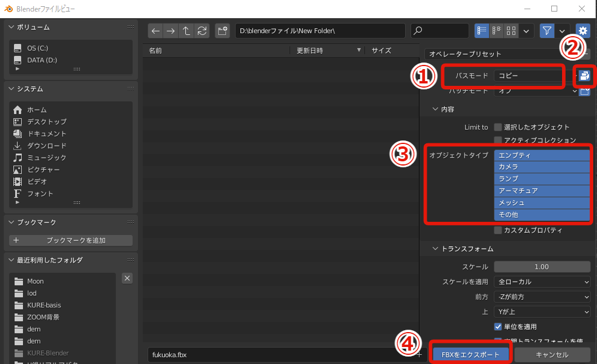
テクスチャー付きのFBXで保存するには、
ファイル > エクスポート > FBX
(1) パスモード > コピー を選択
(2) 横にある[テクスチャを埋め込む]アイコンをクリック
(3)オブジェクトタイプは少なくとも「メッシュ」が選択されていればOK
(4) FBXをエクスポート
以上です。
ad
- Tweet
-
-

この記事が気に入りましたら、ぜひTwitter、facebookボタンをお願いします。
ブログを書くモチベーションになります。よろしくお願いします。
ビットコイン投げ銭ウィジェット
関連記事
-
-
3D都市モデルPLATEAUのハッカソン「PLATEAU Hack Challenge 2022」に参加したよ(その1:福岡)
9月17日・18日に福岡市のエンジニアカフェで行われた3D都市モデルPLATEAUのハッカソン「
-
-
PLATEAUの3D都市モデルをclusterにアップしたらアバターがプルプル震える問題の解決方法
タイトル通り、こんな状態になってしまって、ヘルプのツイートをしました。 Plateau をFBX化
-
-
Unity とPLATEAUでカッコいいアニメーション動画を作る
9月17日・18日福岡で開催されたハッカソン「PLATEAU Hack Challenge 20
-
-
3D都市モデルPLATEAUのハッカソン「PLATEAU Hack Challenge 2022」に参加したよ(その2:呉)
この記事は 3D都市モデルProject PLATEAU Advent Calendar 202
-
-
「DoboX × PLATEAU Hack Challenge2025 in 広島」にメンターとして参加
2025年9月13日・14日 広島県建設DX チーム主催の「DoboX × PLATEAU Hack