_edited-11.png)
MacでXAMPPをインストール後、ローカルホストにアクセスしても It worksと表示される場合の解決方法
公開日:
:
最終更新日:2018/12/29
Apple, Mac, MySQL, PHP, Tech, Web開発, XAMPP It works, Mac, XAMPP, インストール後, ローカルホスト, 解決方法
MacでXAMPPをインストールして、うまく行かずにハマったので、
同じ現象に悩む方へ、備忘録として残します。
ちなみに私のOSは、Lion(Mac OS X)です。
さて、PHPとMySQLを使った本格的なWebサイトを作ろうと、
書籍やブログをあさっていると、
どうやらXAMPPなるものをインストールすればよいらしいとのことなので、
さっそく、XAMPPをインストールし,
ローカルホストにアクセスしました。
すると、こんなメッセージが。

あれっ、
本に書いてあることと違う。
ググってみると、
どうやら、もともとMacにはApacheがあるので、
それを止める必要があるとのこと。
その方法は、
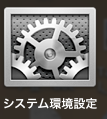
システム環境設定
共有
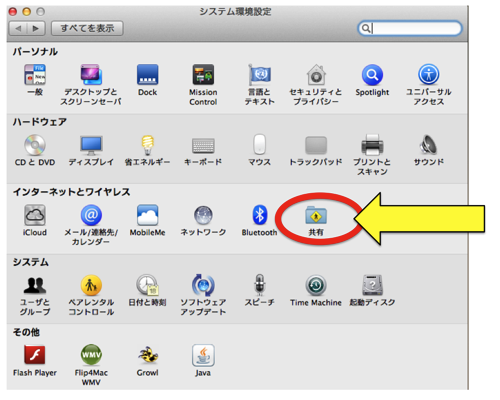
Web共有のチェックを外す。

次に、
XAMPPのApacheを有効化する。
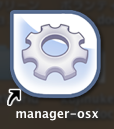
アプリケーションに「XAMPP」のフォルダができてるので、
その中の
manager-osx
をクリック。
Apache Web Server が止まってるので、
Startをクリック
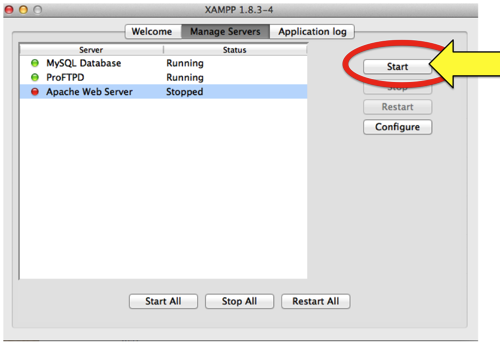
しばらくすると、
Running
となる。
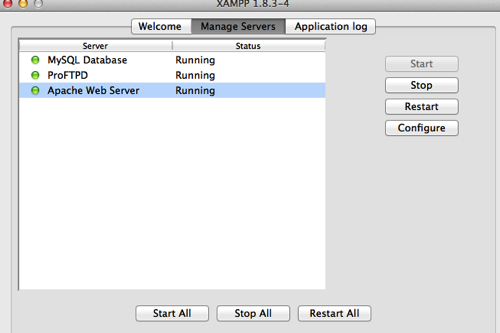
これで、ローカルホストにアクセスすると

オーケー!
うまくいきました。
「日本語」をクリックして、次に進む。

やったー!
インストール成功!
恥ずかしながら、これで1日ハマりました。
ad
- Tweet
-
-

この記事が気に入りましたら、ぜひTwitter、facebookボタンをお願いします。
ブログを書くモチベーションになります。よろしくお願いします。
ビットコイン投げ銭ウィジェット
関連記事
-

-
【速報】オリジナルiPhoneアプリ第4弾「TERADA HAZARD」リリースしました!
本日、オリジナルiPhoneアプリ第4弾「TERADA HAZARD」をリリースしましたので
-
-
【Raspberry Pi 備忘録】ラズベリーパイのSSH接続時のエラー「POSSIBLE DNS SPOOFING DETECTED! 」「REMOTE HOST IDENTIFICATION HAS CHANGED! 」
Mac のターミナルからラズベリーパイにSSH接続をしようとすると、 $ ssh pi@ra
-

-
『世界ハッカースペースガイド』を読んで
仮想通貨取引所コインチェックが、ハッカーによって、たくさんの仮想通貨を盗まれたと、連日の大ニ
-

-
手っ取り早くLPなどウェブサイトを作るにはBootstrapのテンプレートがお勧め
備忘録メモ 手っ取り早くLPとかウェブサイトを作るには、Bootstrapのテンプレートを使
-

-
僕がアップルで学んだこと 〜環境を整えれば人が変わる、組織が変わる
今日は元アップルで管理職をされていた日本人の方の本を紹介します。 アップルでの経験をもとに、我々ビ
ad
- PREV
- 岩国に災害ボランティアに行ってきました
- NEXT
- 高橋慶彦さんが近所の祭りにやってきた