_edited-11.png)
iOSアプリ申請に必要なスクリーンショットをFigmaのテンプレートで作る!
やっとアプリを作って一安心。
さてAppStoreに申請だ。
と、ここからが大変ですよね。
いろいろな質問に答えたり、アイコンやスクリーンショットを作ったり・・・。
アイコンは生成AIでなんとかなるけど、スクリーンショットは自分でやらないと。
たんなるスクリーンショットなら簡単だけど、最近のスクリーンショットはデザインかっこいい。
でも、デザインセンスないし。
そんなときには、Figmaのテンプレート
世界中の多くの方がテンプレートを公開してます。
とはいえ、Figmaは初めてで結構悩んだので、ここにメモります。
Figma の使い方はほとんど知らなく、適当にやって自分なりにうまくいったやり方ですので、もっといいやり方があるとは思います。
(教えてください)
こちらのテンプレートを使いました。
https://www.figma.com/community/file/1165594034578098226
「Figmaで開く」をクリック
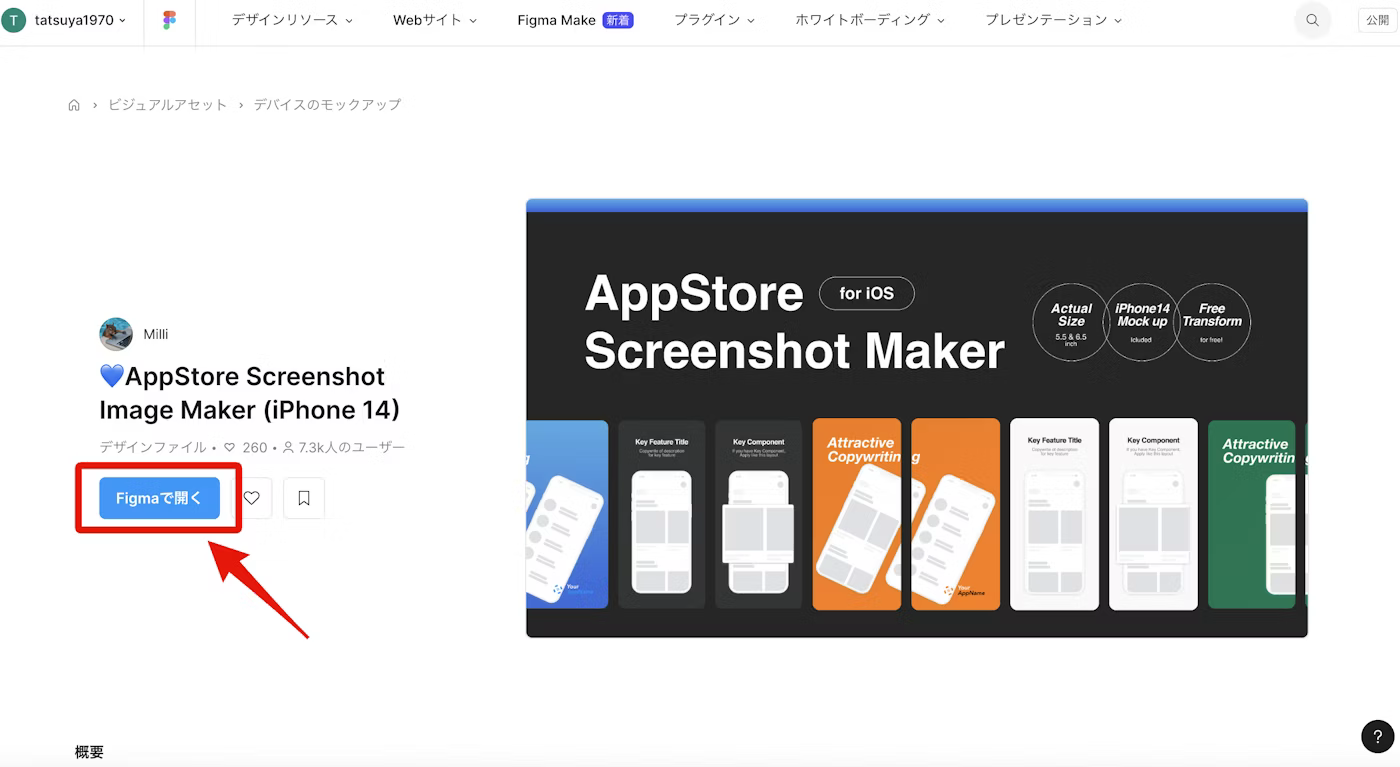
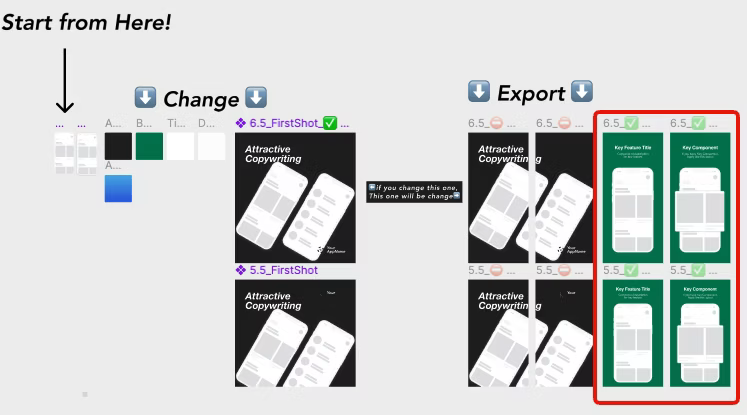
こんな画面
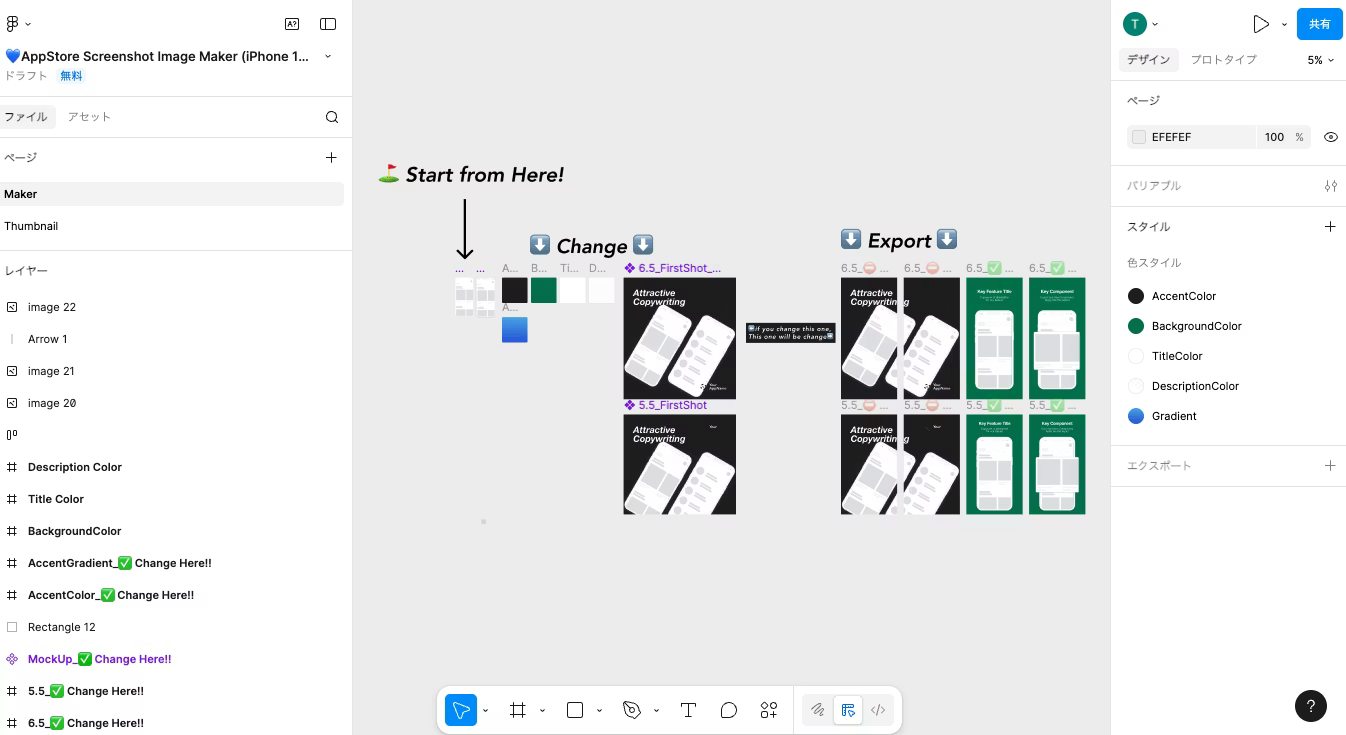
ちなみにアンドゥしたい場合は、各PCのデフォルトのアンドゥのやり方でできます。
(Macの場合 command + Z)
FirstShot
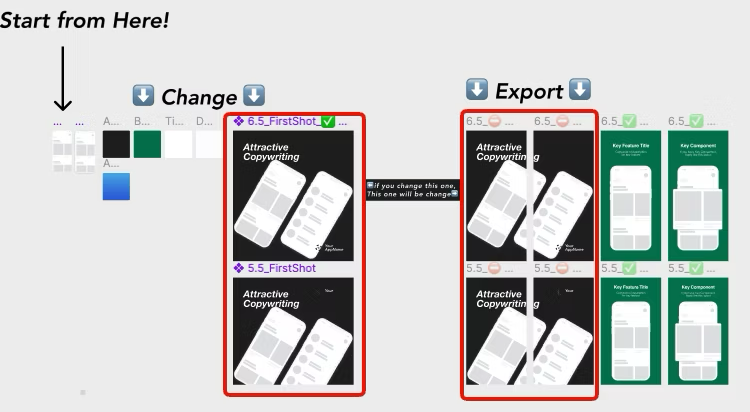
背景の色
以下の順番
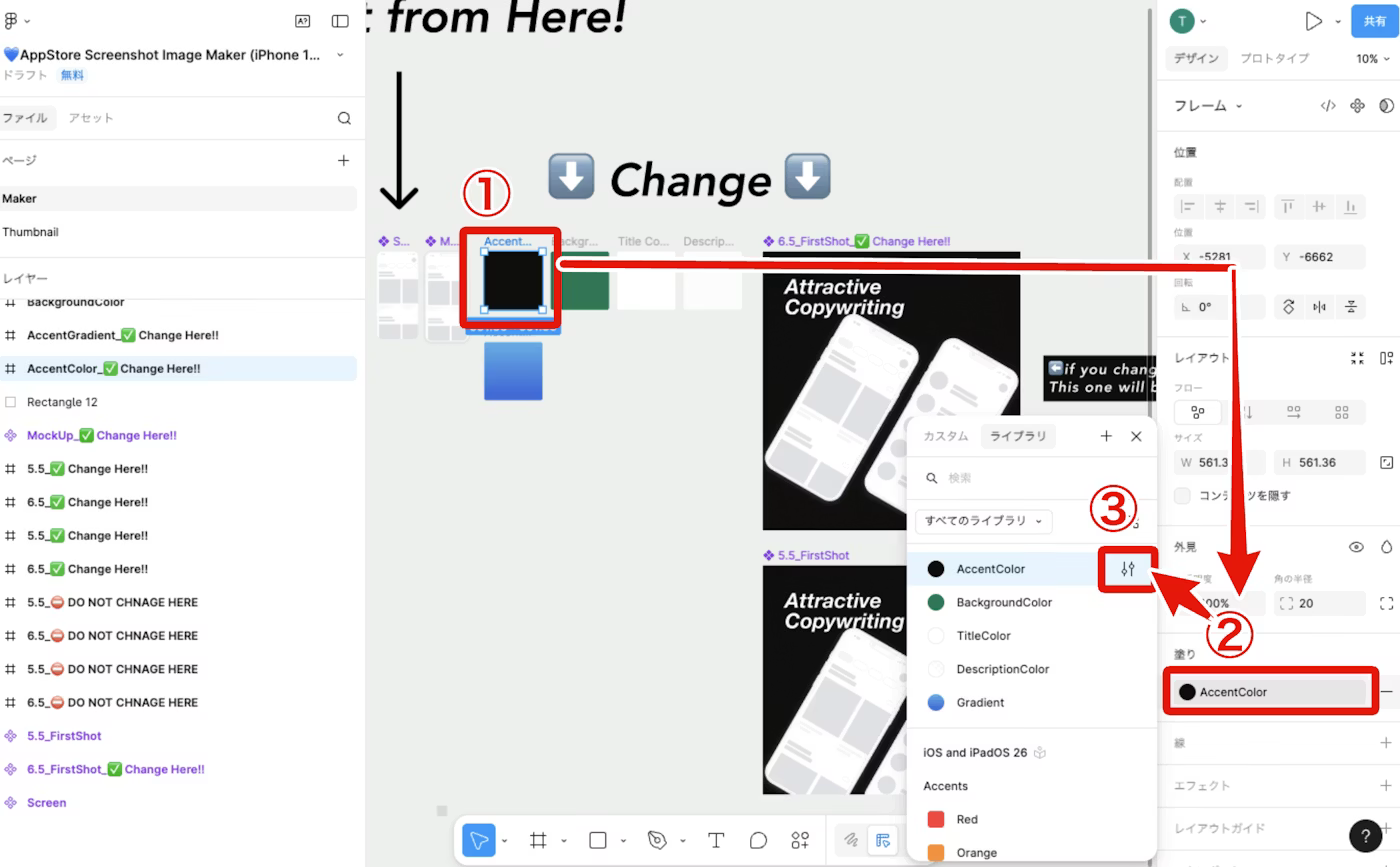
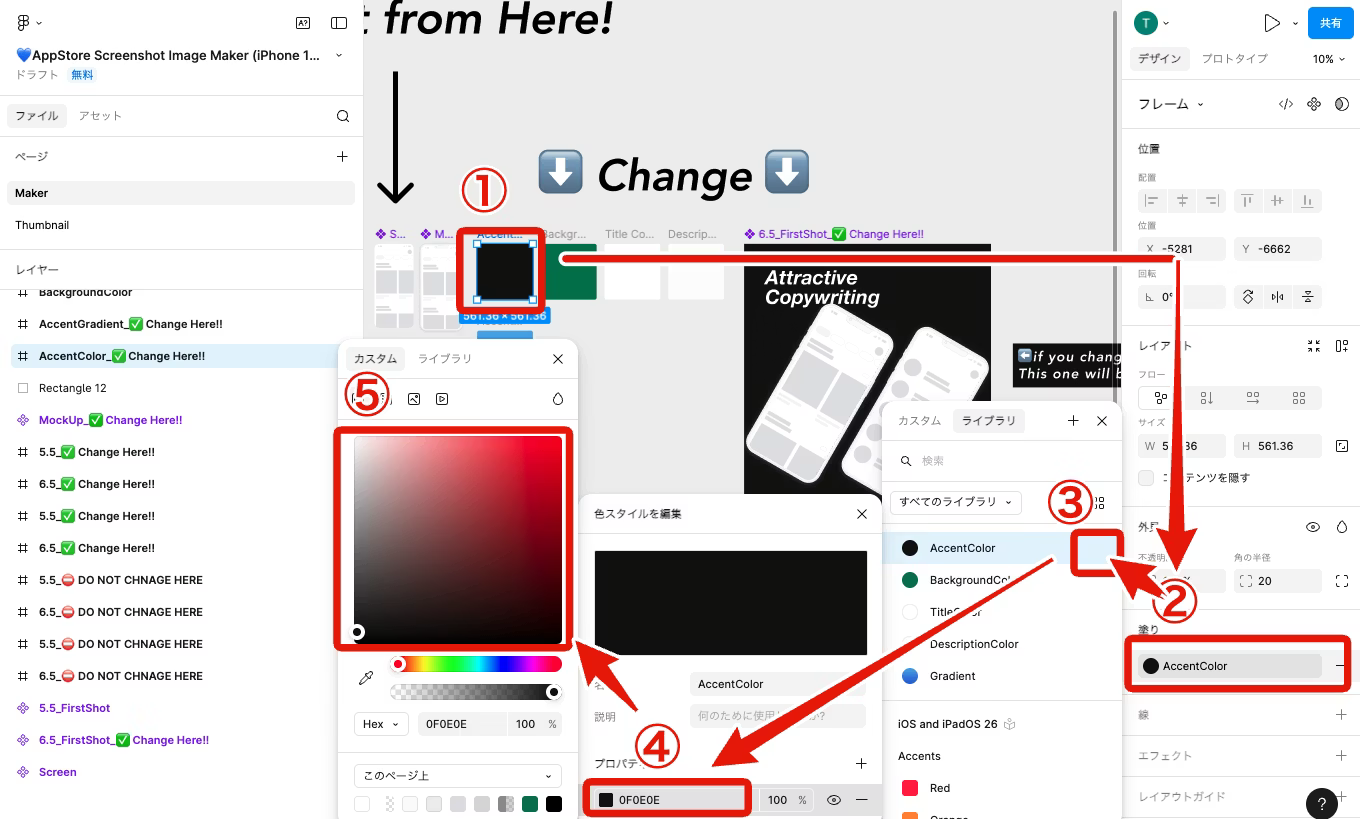
文字
文字をクリック
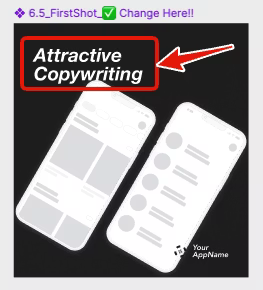
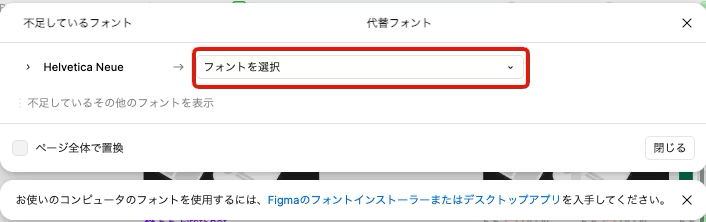
僕の場合はフォントがなかったので、代替フォント(Noto Sans JP)を指定しました。
なお、フォントがない場合は文字を入力できません。
入力してもすぐ元の文字に戻り、すごくハマったところです。
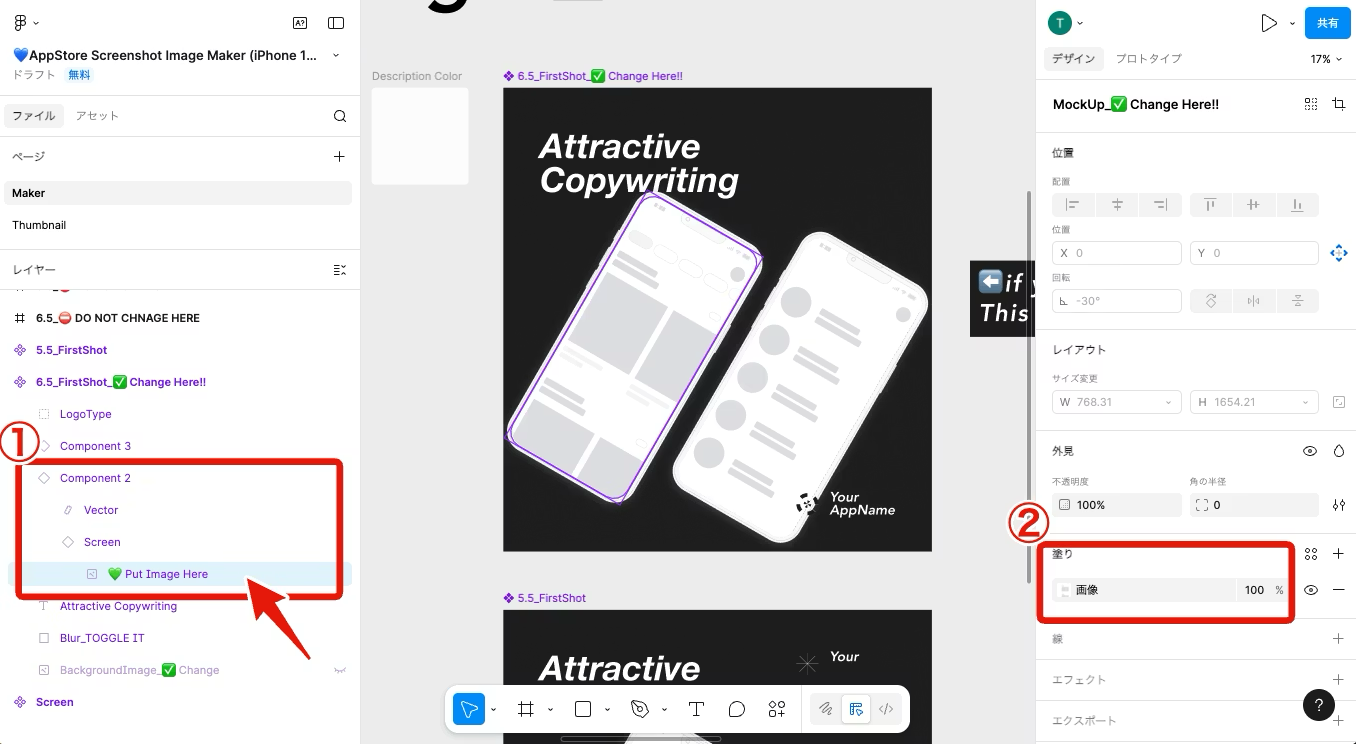
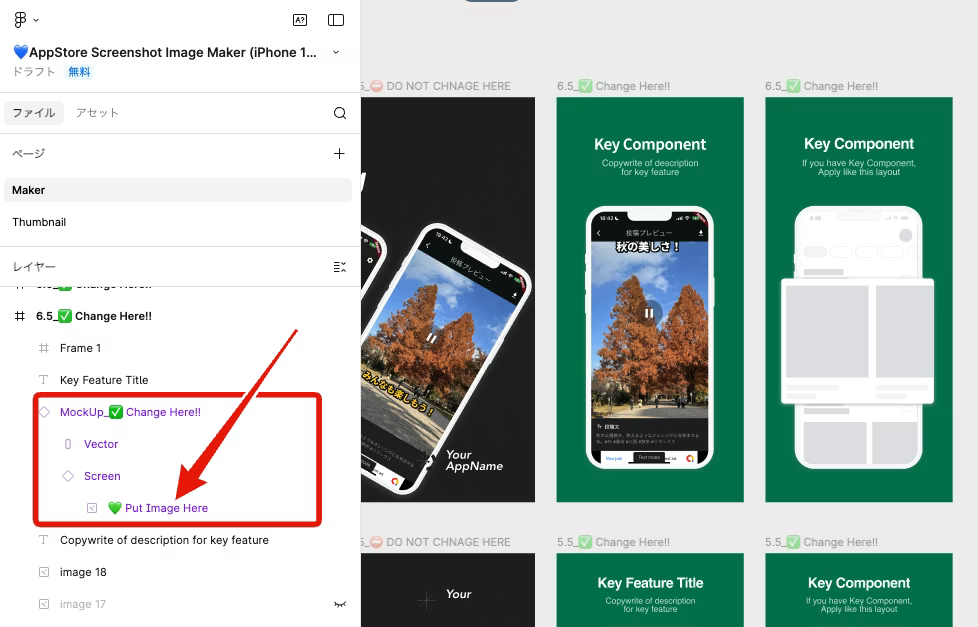
スマホ画面
左側の 6.5_FireShot_✅Change Here!!
> component2
> Screen
> 💚Put Image Here
結果
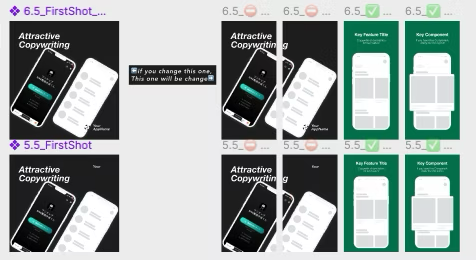
もう1つのスマホ画面は
Component3 で同様のことを実施
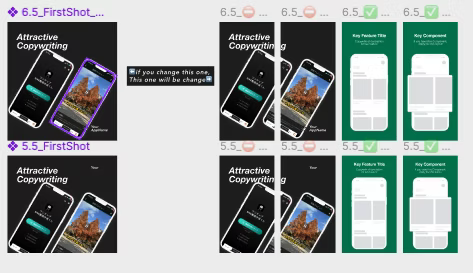
他のShot
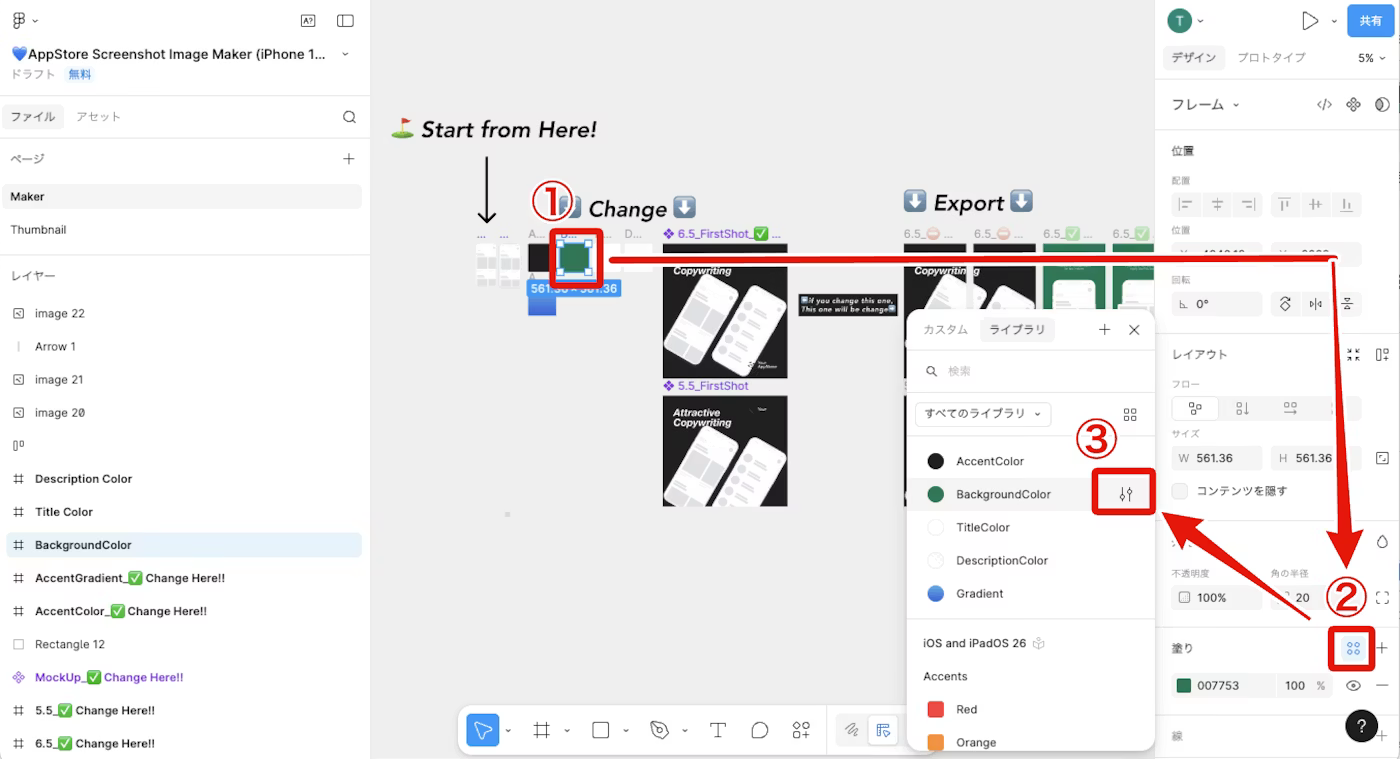
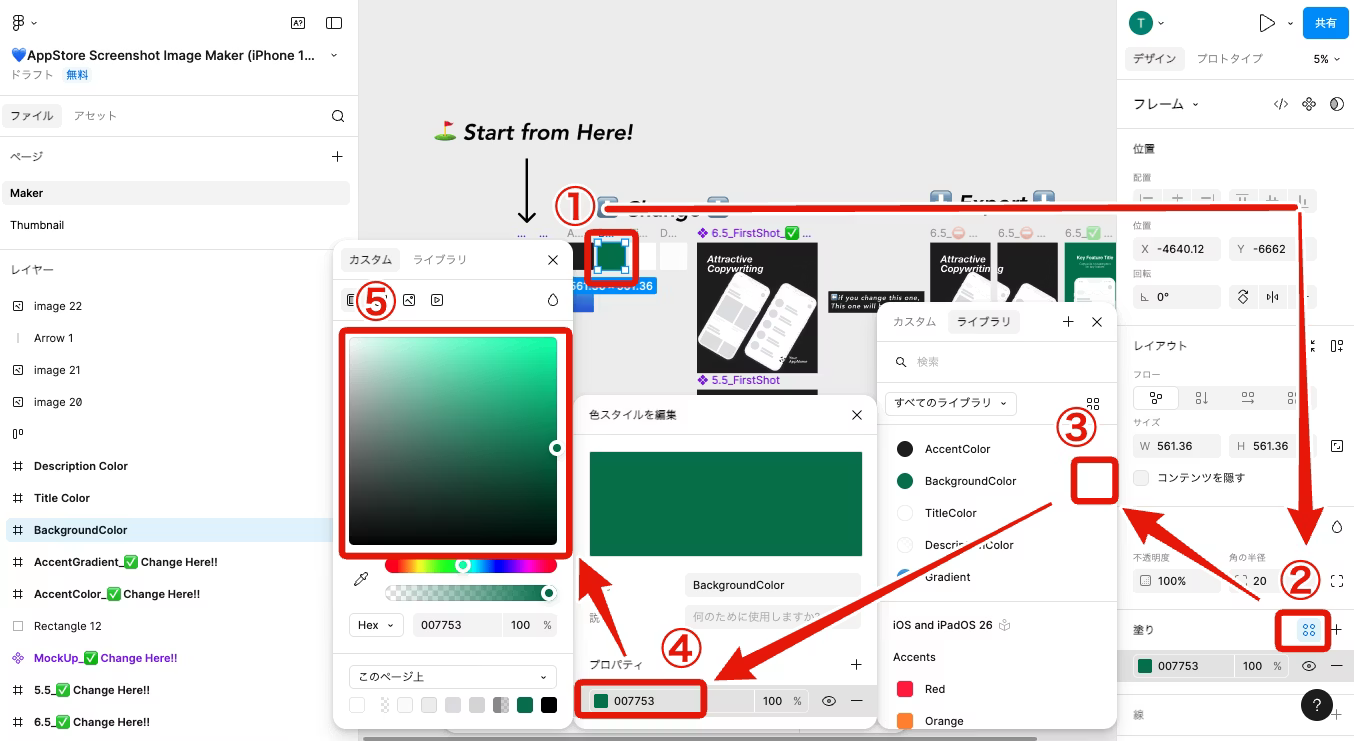
背景の色
ここは、なんでこんなやり方なのか、謎なんだけど、そういう仕様。
いろんなやり方あるんだろうけど、僕がやったやり方。
文字
前述と同じ
スマホ画面
前述と同様
画像ファイルに変換
できた。
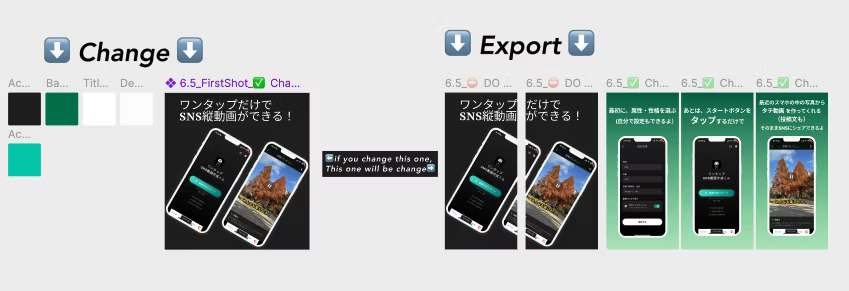
あとは画像ファイルに変換する。
画像を右クリック
>コピー/貼り付けオプション
>PNGとしてコピー
そのあと、何か画像編集ソフトに貼り付ける。
以上
ad
- Tweet
-
-

この記事が気に入りましたら、ぜひTwitter、facebookボタンをお願いします。
ブログを書くモチベーションになります。よろしくお願いします。
ビットコイン投げ銭ウィジェット
関連記事
-
-
Xcode7.3にアップグレードした後、Unityで作ったプロジェクトを開いた時に出たエラー「Unknown type name ‘__declspec’」の解決方法
Xcode7.3にアップグレードし、 Unity(5.2.0f3)で作ったプロジェク
-

-
第9弾アプリ「アルファベット・ボンバー」をリリースしました
先日、アプリ新作「アルファベット・ボンバー」をリリースしました。 これは、宇宙の彼方から迫り
-

-
第7弾iPhoneアプリ「新幹線でレッツらゴー(東海道山陽九州編)」をリリースしました
10月28日に第7弾iPhoneアプリ 「新幹線でレッツらゴー(東海道山陽九州編)」 を
-
-
40代素人オッサン初めてのiPhoneアプリ開発チャレンジ日記(その3)〜EIN申請の巻
素人がiPhoneアプリ開発に挑戦するシリーズ第3話。 今日はEIN申
-
-
【特報】 約1年4ヶ月ぶりとなるオリジナルiPhoneアプリ第2弾作成中!
【特報】 約1年4ヶ月ぶりとなるTatsuya'sオリジナルiPhoneアプリ第2弾、 11月の