_edited-11.png)
リアルアバターを改良しよう(その1:まばたき)
最近リアルアバターをよく見るようになりました。

しかし、リアルアバターを作ったはいいけど、そのままの方が多いのではないでしょうか?
私も作ってもらったままだったので、まずは「まばたき」に挑戦してみました。
先人のいろいろな記事を参考にしながらなんとかできました。
このやり方がベストかどうかわかりませんが、自分の備忘録をかねて残しますので、ご参考にしてみてください。
環境
・Blender 2.82
※Cats Blender Plugin インストール済み
・Unity 2018.4.20f1
・Windows 10
なお、既にVRM形式のリアルアバターを持っていることが前提です。
Blenderにリアルアバターを召喚
Blenderを開き、
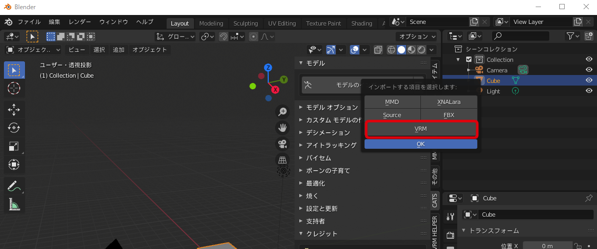
CATSの [モデルをインポート]
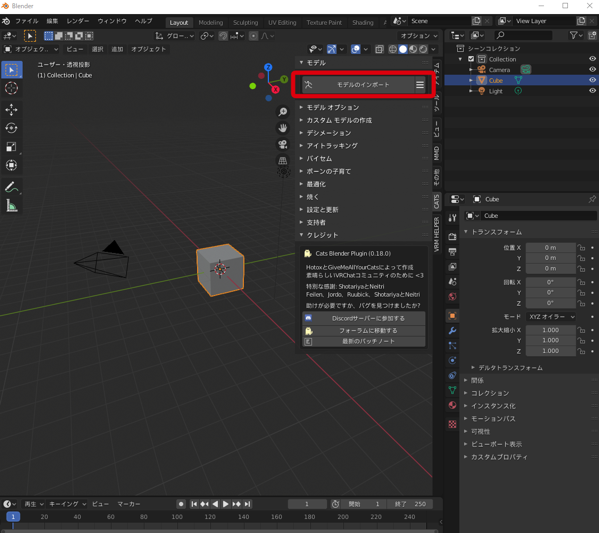
VRMをクリック
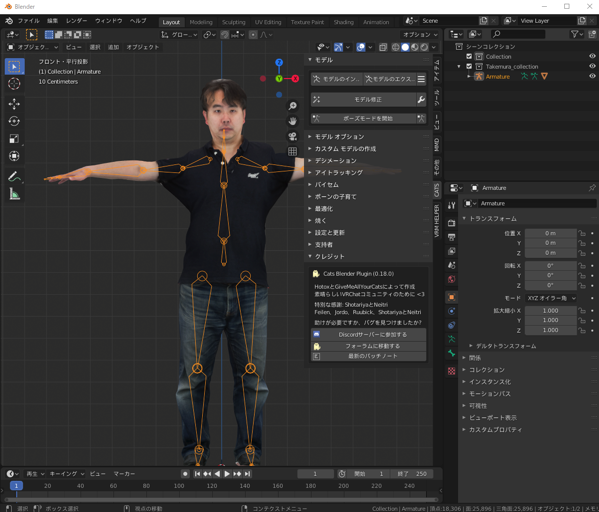
リアルアバターが現れた。
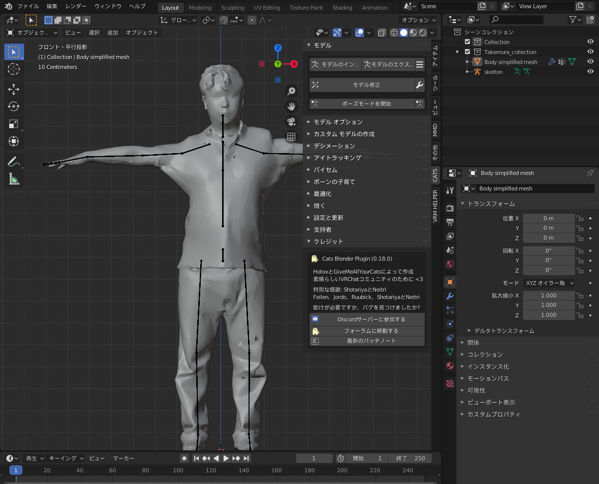
[モデル修正]をクリック
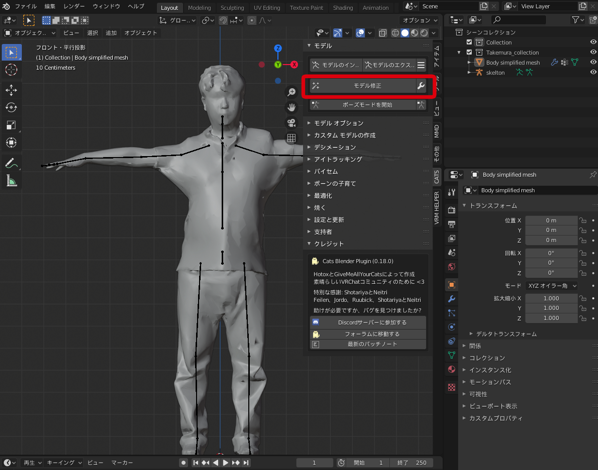
もし、こんなエラーがでた場合は、
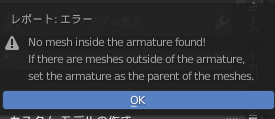
Blender で Object と認識される頂点データの入った部品すべての名前の末尾に .baked を追加します。
私の場合、
Body simplified mesh を
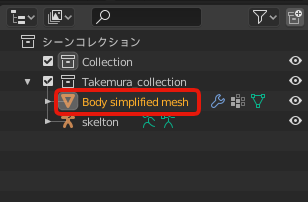
Body simplified mesh.baked に変える。
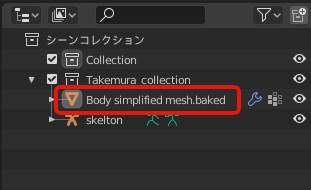
それで、ふたたび「モデル修正」
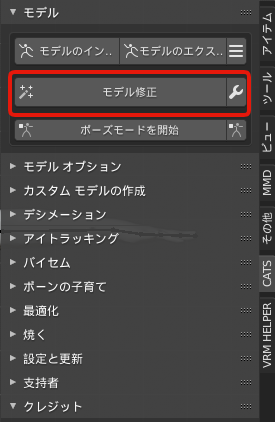
これでVRM形式のリアルアバターをBlenderに召喚できた。
このエラーの解決方法は、こちらのブログのおかげでした。ありがとうございました。

まばたきを作成(モーフィング)
モーフィングとは、ある画像から別の画像へ連続的に変形させる画像表現のことです。
今回のケースでは目を開けた状態と目を閉じた状態を指定し、中間の動きはコンピュータが計算し、スムーズなアニメーションを可能にするといったことです。
まず、以下の画像のように
1、Bodyを選択したまま
2、オブジェクトデータプロパティのアイコン(緑の逆三角形)をクリック
3、シェイプキーにすでに、Basis と Amatureができてる。
Amatureの数値を1.000にする。
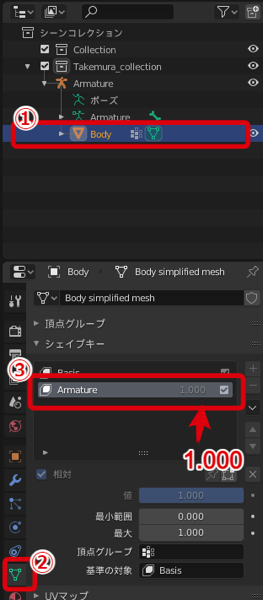
編集モードにして、
複数の頂点を選択しながら、目が閉じた状態になるように編集する。
左目から
(左目からにしたのは後で意味を持ちます)
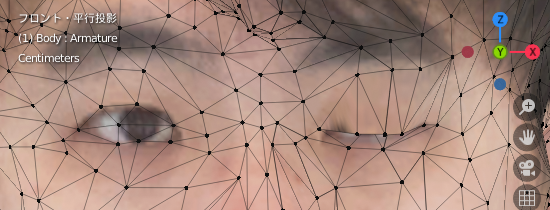
なお、頂点の数を変更してはいけません。
あとで画像が崩れたり不具合になる可能性が高いらしいです。
どうしても気にいらなければ、元のファイルを直してから再度挑戦しましょう。
オブジェクトモードにする
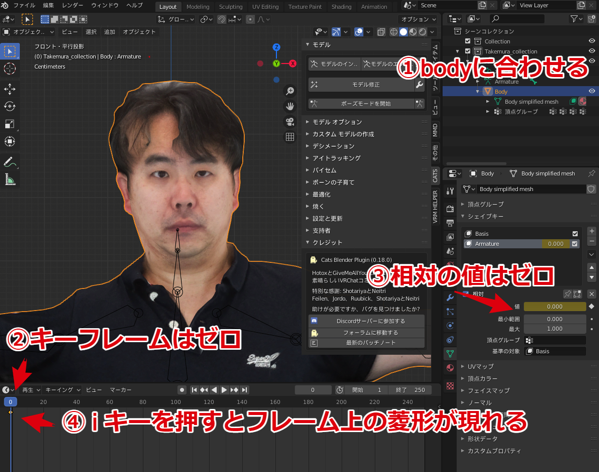
下の画像のとおり
1、Bodyを選択した状態で
2、キーフレームをゼロにあわし、
3、相対の値をゼロにして、
4、iキーを押すと、フレーム上に黄土色のひし形が現れる
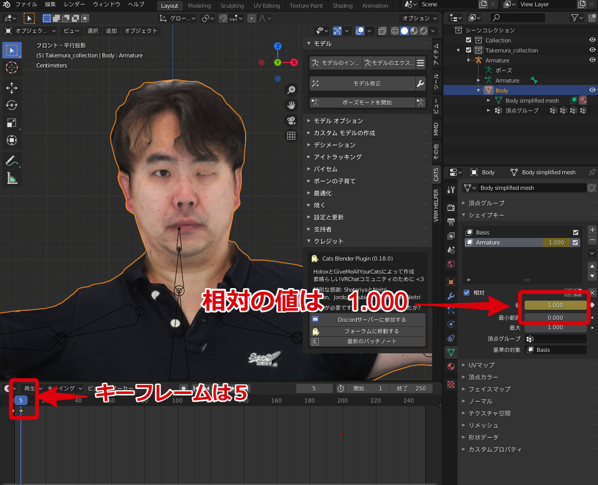
次に、
キーフレームを5に合わせ、
相対の値を 1.000 にして、
iキーを押す。
目を閉じた状態になる
次に、
キーフレームをに10に合わせ、
相対の値を ゼロ にして、
iキーを押す。
目を開いた状態になる
これで、左目のまばたきのアニメーション完成!
続いて、右目のまばたきのアニメーションを作る。
左右対称のモデルならミラー機能を使うけど、私のアバターは左右対称でないので、さきほどと同じようにアニメーションを作る。
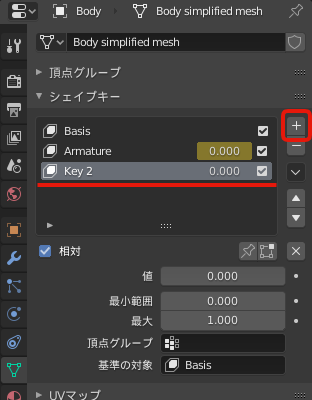
シェイプキーの「+マーク」をクリックすると、
Key2というシェイプキーが現れる。
あとはさきほどと同様に、右目を閉じて、フレームでアニメーションを作る。
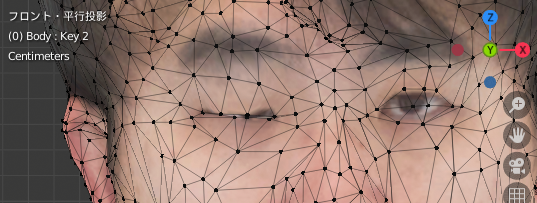
次に、VRChatで必要になるので、
下まぶたを作成する。
左右各目の下まぶた用にシェイプキーを2つ追加
相対の値を1.000にして、編集モード
ほんの少し下まぶたが上がるだけでいい
続いて、シェイプキーの名前変更を変更する。
VRChatのSDKがこの順番名前をもとに処理するらしいので、まったくこの順番でこの名前に変更しないといけないらしい。
なお、先ほど左目からまばたきの編集を始めたのはここをスムーズにするためでした。
vrc.blink_left
vrc.blink_right
vrc.lowerlid_left
vrc.lowerlid_right
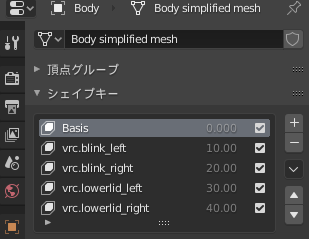
このあたりのことは、こちらのブログを参考にしました。ありがとうございました。

最後に、アイトラッキングの「創作」を以下のように設定する。
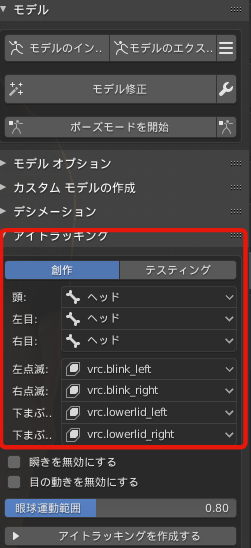
なお、モーフィングはこちらのニコニコ動画が分かりやすかったです。
ありがとうございました。

Unityで調整
FBXにエクスポートする。
その際、以下のようにセットする。
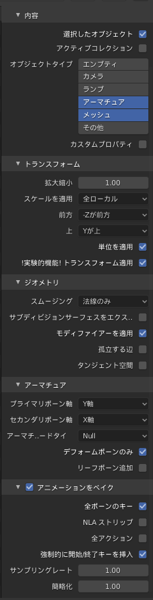
Unityを立ち上げる。
※Unityのバージョンは2018.4.20f1(VRChatのSDK対応のUnityバージョン)
さきほどBlenderで作ったFBXファイルをAssetにコピペする。
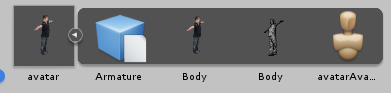
もし以下の写真のようにアバターが倒れていたら、うまくいってない。(あとでVRChat上でも倒れたままになる)
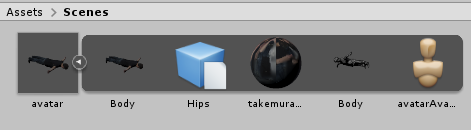
直し方はこの記事を参考。

以下の画像のようにアバターをUnityに合うように設定する。
1、Inspector -> Rig
2、Animation Type を Humanoidに
3、Appply を押す
4、最後に Configure
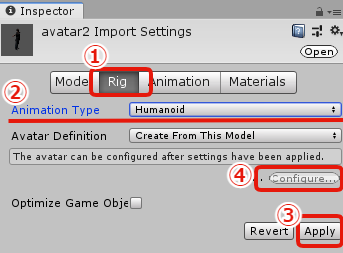
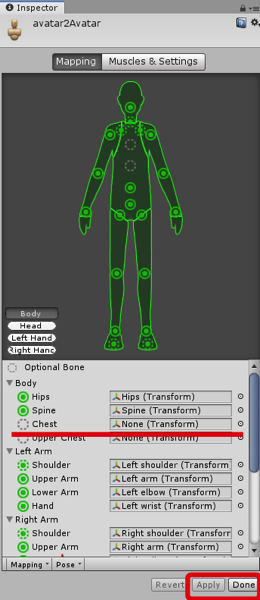
configueを押した後、以下の画像のようなものが出現する。
グリーンなら問題はないが、Chestの設定がないと後でVRChatにアップロードするときに怒られたような気がするので、Chestを設定する(Chestを押して、出てくるファイルの中からChestを選ぶ)
そして、Applyボタンを押して、Doneボタンを押す。
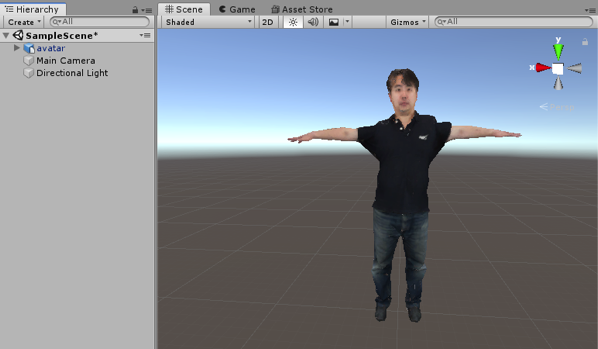
アバターを画面に配置する。
最後の仕上げ
以降はVRChat対応
※なおcluster対応はこちら
「clusterのアバター等で使われるVRM形式ファイルに「まばたき」を実装する」
http://tatsuya1970.com/?p=15854
VRC SDK2をインストール
https://vrchat.com/home/download
アバターの Inspectorに
コンポーネント[VRC_Avatar Descriptor]を追加すると、
以下の2つのコンポーネントが追加される。
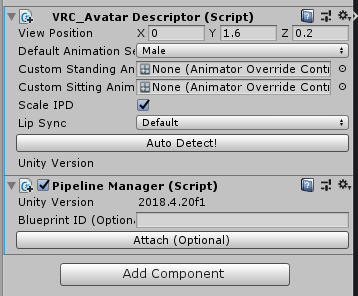
[VRC_Avatar Descriptor(Script)]で、
[Lip Sync]の項目を[Viseme Blend Shape]
[Face Mesh] を[Body]
を選択する。
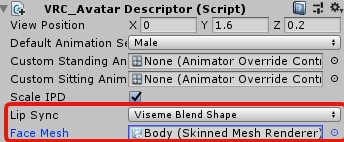
すると、以下のように展開される。
viceme:E にBlenderで作成した「まばたき」のデータが入っていればOK
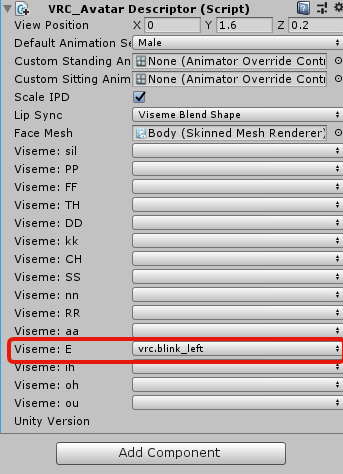
なお、Visemeの他の項目はリップシンク(唇の動き)のデータ。
Blenderでリップシンクを作っていれば、ここに反映される。
おそらく、作り方は今回の「まばたき」と同じだと思う。(次回作ります!)
さあ、そろそろ最終局面、
VRChatでこのアバターを使えるようにします。
Unityの
VRChatSDK > Show Control Panel
エラーが出なければ、Build&Publish for Windows ボタンを押す。
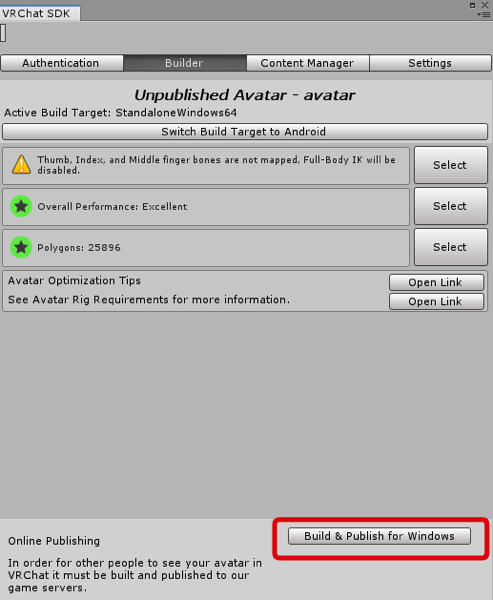
アップロード中画面
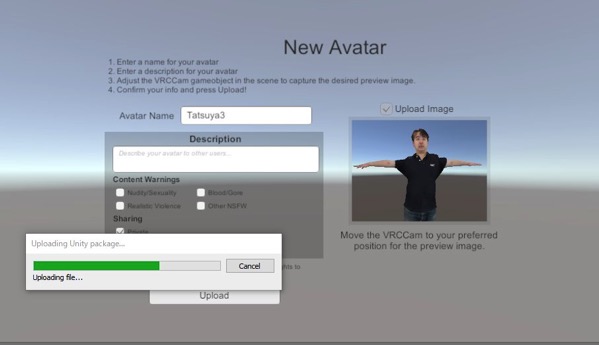
数分経って、Successのようなメッセージが現れれば、成功!
さっそく、VRChatで確認。
なんとか、瞬きするリアルアバターをVRChatに召喚!
キモすぎる。これが世に言う不気味の壁。
これだけのことで週末潰してもうた💦
中年のおっさんのくせに一体何してるんだろう😅
次はリップシンク(口の動き)に挑戦だ! pic.twitter.com/9JDTQ1Efig— たつや (@tatsuya1970)
この動画では分かりづらいかもしれなけど、ちゃんとまばたきしてた。
次回は、リップシンクに挑戦します!!
ad
- Tweet
-
-

この記事が気に入りましたら、ぜひTwitter、facebookボタンをお願いします。
ブログを書くモチベーションになります。よろしくお願いします。
ビットコイン投げ銭ウィジェット
関連記事
-
-
URP版のユニティちゃん導入の方法
本ブログはユニティちゃんライセンス条項の元に提供されています URP対応のユニティちゃんをUni
-
-
Maker Faire Tokyo に出展したIoTクソゲー「うちわdeファイト」の作り方
8月4日・5日 Maker Faire Tokyo 2018 に出展したIoTクソゲー
-
-
『PLATEAU』の都市3Dデータ形式CityGMLをFBXに変換してUnityで遊ぶ(旧)
本件は古い情報です。 Windowsの場合、2022年12月に SDKが作成され、ここに記
-
-
43歳の素人プログラマーのオッサンがUnityでゲームを作ってみた(第1弾:ブロック崩しもどきのクソゲー「RALLY BALL」)
私は、システム関係の仕事をしてるわけでなく、 約20年間普通の一般企業のサラリーマンをしてきました。